
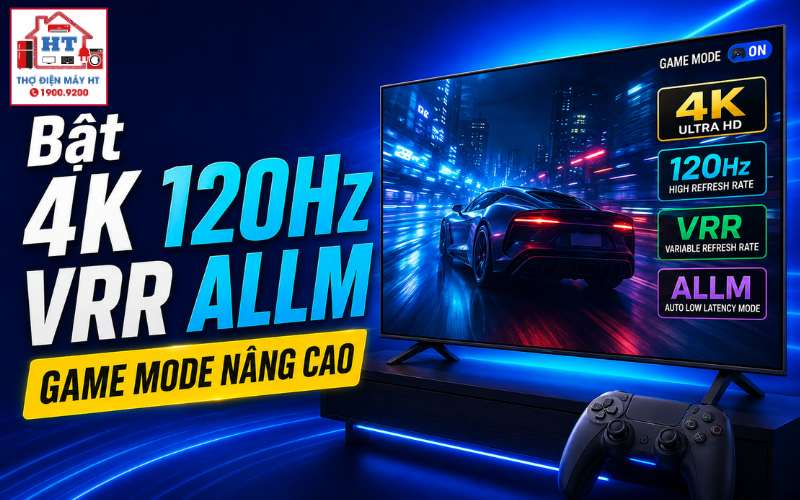
Để bật 4K 120Hz, VRR và ALLM trên tivi khi chơi game, bạn cần kiểm tra kỹ cả tivi, máy chơi game/PC, cổng HDMI và dây cáp HDMI đều hỗ trợ các tính năng này. Sau khi xác nhận đủ điều kiện, hãy vào cài đặt tivi để kích hoạt chế độ tín hiệu nâng cao cho đúng cổng HDMI, rồi bật các tùy chọn tương ứng trên máy chơi game. Tên menu và vị trí cài đặt có thể khác nhau tùy hãng và model tivi.
Checklist bắt buộc: 4 yếu tố quyết định bạn có bật được 4K 120Hz hay không
Trước khi tìm cách bật các tính năng chơi game nâng cao, hãy rà soát đủ 4 yếu tố dưới đây. Nếu thiếu bất kỳ mục nào, bạn sẽ không thể kích hoạt 4K 120Hz, VRR hoặc ALLM, dù đã chỉnh đúng cài đặt.
Nếu một trong bốn yếu tố trên không đạt, các tính năng này sẽ không hoạt động dù bạn đã chỉnh đúng menu. Một số tivi có thể hỗ trợ 120Hz ở độ phân giải thấp hơn (ví dụ 1080p), nhưng không phải model nào cũng có.
K 120Hz, VRR và ALLM là gì? Tại sao game thủ cần chúng?
Ba công nghệ này đều nhằm tối ưu hóa trải nghiệm chơi game trên tivi hiện đại:
- 4K 120Hz: Cho phép hiển thị hình ảnh siêu nét ở tốc độ khung hình rất cao, giúp chuyển động trong game mượt mà, giảm nhòe khi di chuyển nhanh.
- VRR (Variable Refresh Rate): Đồng bộ tần số quét của tivi với tốc độ khung hình thực tế của game, loại bỏ hiện tượng xé hình (screen tearing) và giảm giật hình khi khung hình thay đổi thất thường.
- ALLM (Auto Low Latency Mode): Tivi tự động chuyển sang chế độ độ trễ thấp (Game Mode) khi phát hiện tín hiệu từ máy chơi game, giúp giảm độ trễ đầu vào (input lag), phản hồi thao tác nhanh hơn.
| Tính năng | Lợi ích chính | Khi nào phát huy tác dụng |
|---|---|---|
| 4K 120Hz | Hình ảnh mượt, sắc nét | Game hỗ trợ 120fps, tivi và nguồn tương thích |
| VRR | Loại bỏ xé hình, giảm giật | Game có khung hình biến đổi, tivi hỗ trợ VRR |
| ALLM | Giảm độ trễ thao tác | Khi chơi game, đặc biệt game hành động, bắn súng |
Lưu ý: Các lợi ích này chỉ rõ rệt khi cả game, tivi và thiết bị nguồn đều hỗ trợ. Nếu game không có chế độ 120Hz hoặc VRR, bạn sẽ không thấy khác biệt.
Hướng dẫn kích hoạt chế độ nâng cao trên tivi (theo từng hãng)
Sau khi kiểm tra đủ 4 yếu tố, bạn cần bật chế độ tín hiệu nâng cao cho đúng cổng HDMI trên tivi. Tên gọi và vị trí menu có thể khác nhau giữa các hãng. Dưới đây là hướng dẫn cho một số hãng phổ biến (dựa trên nguồn chính thức và thông tin xác thực):
Trên tivi Sony (Google TV/Android TV)
- Vào
Cài đặt>Kênh & Đầu vào>Đầu vào ngoài>Định dạng tín hiệu HDMI. - Chọn cổng HDMI đang kết nối với máy chơi game.
- Chuyển từ
Định dạng tiêu chuẩnsangĐịnh dạng nâng cao (VRR)hoặcĐịnh dạng nâng cao (4K120)tùy nhu cầu. - Lưu ý: Một số model chỉ hỗ trợ VRR hoặc 4K120 trên một số cổng HDMI nhất định. Kiểm tra sách hướng dẫn để xác nhận.
Trên tivi Xiaomi
Theo hướng dẫn chính thức của Xiaomi:
- Trong nguồn HDMI, nhấn giữ nút
Cài đặt(hoặcPatchwalltùy khu vực) trên remote để vào menu. - Chọn
Cài đặt tốc độ khung hình cao. - Bật
Tốc độ làm mới thay đổi(VRR). - Chỉ cổng HDMI 1 và 2 hỗ trợ HDMI 2.1 thực sự (4K 120Hz, VRR). Cổng HDMI 3 chỉ hỗ trợ 2K 120Hz.
Trên tivi LG (webOS)
- Vào
Cài đặt>Tất cả cài đặt>Chung>Thiết bị>Cài đặt HDMI. - Bật
HDMI Deep Colourcho cổng HDMI tương ứng. - Lưu ý: Tên menu có thể thay đổi theo phiên bản phần mềm. Nên kiểm tra lại hướng dẫn chính thức của LG cho model bạn đang dùng.
Trên tivi Samsung (Tizen OS)
- Vào
Cài đặt>Chung>Quản lý thiết bị ngoài. - Bật
Input Signal Pluscho cổng HDMI tương ứng. - Đảm bảo
Chế độ Gameđược đặt thànhTự động. - Lưu ý: Đường dẫn menu có thể khác trên một số model hoặc phiên bản phần mềm.
Nếu bạn không tìm thấy các mục này, hãy tra cứu sách hướng dẫn sử dụng hoặc website hỗ trợ chính thức của hãng tivi.
Đừng quên: Kích hoạt cài đặt trên PlayStation 5 và Xbox
Việc bật chế độ nâng cao trên tivi chỉ là một nửa quá trình. Bạn cũng cần bật các tùy chọn tương ứng trên máy chơi game để tận dụng tối đa các tính năng.
- Với PlayStation 5:Vào
Settings>Screen and Video>Video Output. ĐặtEnable 120 Hz OutputthànhAutomaticvàVRRthànhAutomatic. - Với Xbox Series X/S:Vào
Settings>General>TV & display options. Dưới mụcDisplay, chọn120 HzchoRefresh rate. Sau đó vàoVideo modesvà tích chọnAllow variable refresh rate.
Nếu chỉ cài đặt trên tivi mà không bật trên console, các tính năng sẽ không hoạt động.
Những sai lầm phổ biến khiến bạn không bật được 4K 120Hz
Ngay cả khi đã làm đúng các bước trên, nhiều người vẫn gặp lỗi do những sai sót nhỏ. Hãy rà soát các tình huống sau:
Nếu gặp lỗi, hãy kiểm tra lại từng mục trên trước khi nghĩ đến lỗi phần cứng.
Vẫn không hoạt động? Các bước kiểm tra cuối cùng
Nếu đã thử mọi cách mà vẫn không bật được các tính năng này, hãy thực hiện các bước sau trước khi tìm kiếm hỗ trợ chuyên sâu:
- Kiểm tra lại sách hướng dẫn sử dụng:Xác nhận cổng HDMI nào trên tivi hỗ trợ 4K 120Hz/VRR/ALLM.
- Cập nhật phần mềm:Đảm bảo cả tivi và máy chơi game đều đang chạy phiên bản firmware mới nhất.
- Kiểm tra trong game:Vào cài đặt đồ họa của game để xem có tùy chọn “Performance Mode” hoặc “120Hz Mode” không và bật lên nếu có.
Nếu vẫn không thành công, có thể hệ thống của bạn chưa tương thích hoàn toàn với các tính năng này.
Quan trọng: Luôn kiểm tra lại thông số kỹ thuật và hướng dẫn chính thức của từng hãng tivi để tránh thao tác sai hoặc hiểu nhầm về tính năng hỗ trợ. Nếu cần hỗ trợ thêm về cách sử dụng tivi, hãy tham khảo các bài viết liên quan trên website.
Gửi thông tin để Điện Tử HT tiếp nhận
Có thể gửi trước hãng, model, tình trạng đang gặp và địa chỉ cần hỗ trợ trên App; hoặc gọi tổng đài để được tiếp nhận yêu cầu.
Hỗ trợ trực tiếp: 0914 765 768