
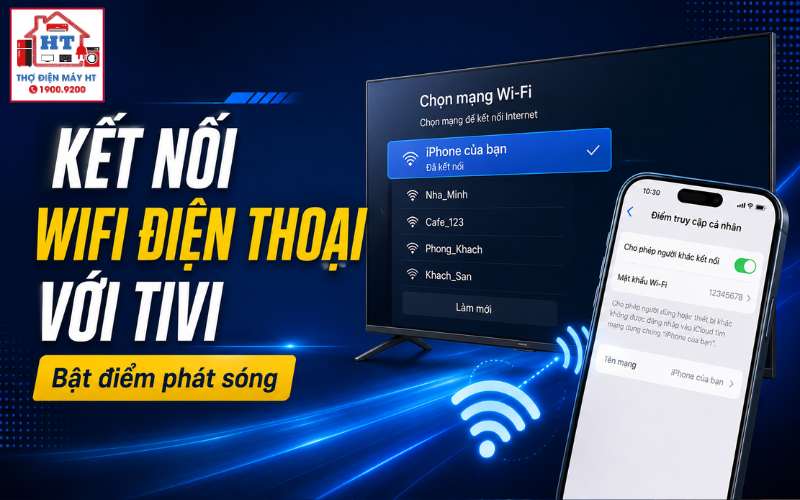
Bạn hoàn toàn có thể dùng điện thoại phát Wi-Fi cho Smart TV để xem YouTube, Netflix hoặc lướt web khi không có mạng Internet cố định. Chỉ cần bật “Điểm phát di động” trên điện thoại, sau đó dùng tivi kết nối vào mạng Wi-Fi vừa tạo là tivi sẽ có Internet để sử dụng. Lưu ý: giải pháp này sẽ tiêu tốn dữ liệu 4G/5G và làm điện thoại nhanh hết pin, nên chỉ nên dùng tạm thời khi thực sự cần thiết.
Phân biệt “phát Wi-Fi” và “chiếu màn hình” lên tivi
Nhiều người dễ nhầm giữa hai tính năng: “phát Wi-Fi” và “chiếu màn hình” từ điện thoại lên tivi. Khi bạn phát Wi-Fi (hotspot), điện thoại đóng vai trò như một bộ phát sóng, cung cấp Internet cho tivi để tivi tự truy cập mạng, mở ứng dụng như YouTube, Netflix mà không cần điện thoại phải mở cùng lúc. Ngược lại, “chiếu màn hình” (screen mirroring, casting, AirPlay) chỉ đơn giản là truyền hình ảnh hoặc video đang phát trên điện thoại lên màn hình tivi, tivi không tự vào mạng được.
Quan trọng: Nếu bạn muốn tivi tự vào mạng để sử dụng các ứng dụng, hãy làm theo hướng dẫn trong bài này. Nếu mục tiêu chỉ là chiếu video, ảnh từ điện thoại lên tivi, hãy xem thêm hướng dẫn kết nối điện thoại với tivi.
Cần chuẩn bị gì trước khi bắt đầu?
Trước khi thực hiện, hãy đảm bảo bạn đã có đủ các điều kiện sau để tránh gặp lỗi giữa chừng:
- Tivi là Smart TV và có hỗ trợ kết nối Wi-Fi.
- Điện thoại thông minh (Android hoặc iPhone) có đăng ký gói dữ liệu 4G/5G còn dung lượng.
- Điện thoại còn đủ pin, tốt nhất nên cắm sạc trong quá trình phát Wi-Fi.
- Đã kiểm tra và nhớ tên, mật khẩu điểm phát Wi-Fi sẽ tạo.
- Tivi và điện thoại đặt gần nhau để tín hiệu ổn định.
- Không có quá nhiều thiết bị khác cùng kết nối vào điểm phát này (để tránh nghẽn mạng).
- Đảm bảo tivi chưa kết nối vào mạng Wi-Fi khác.
- Đã tắt các ứng dụng nặng trên điện thoại để giảm nóng máy.
Nếu tivi của bạn là dòng cũ không có Wi-Fi, phương pháp này sẽ không áp dụng được.
Hướng dẫn chi tiết cách phát Wi-Fi từ điện thoại cho tivi
Quy trình kết nối tivi với Wi-Fi từ điện thoại gồm hai giai đoạn: bật điểm phát sóng trên điện thoại và kết nối tivi vào mạng đó. Tên gọi các mục trong cài đặt có thể khác nhau tùy hãng, nhưng về cơ bản thao tác như sau:
- Bật điểm phát Wi-Fi (Hotspot) trên điện thoại:
- Với Android: Vào Cài đặt > Kết nối hoặc Mạng & Internet > Điểm phát sóng di động (hoặc “Chia sẻ kết nối”, “Hotspot & tethering”). Bật “Điểm phát sóng di động”. Đặt tên mạng (SSID) dễ nhớ và mật khẩu đủ mạnh.
- Với iPhone: Vào Cài đặt > Điểm truy cập cá nhân > Bật “Cho phép người khác kết nối”. Đặt hoặc kiểm tra lại mật khẩu Wi-Fi.
- Lưu ý: Tên menu có thể khác nhau tùy dòng máy, hãy tìm các mục có từ “Hotspot”, “Điểm phát sóng”, “Chia sẻ kết nối”.
- Kết nối tivi với mạng Wi-Fi từ điện thoại:
- Dùng remote, vào Cài đặt (Settings) trên tivi > Mạng (Network) > Cài đặt mạng > Chọn mạng không dây (Wireless/Wi-Fi).
- Tivi sẽ quét và hiển thị danh sách các mạng Wi-Fi xung quanh. Chọn đúng tên mạng bạn vừa tạo trên điện thoại.
- Nhập mật khẩu đã đặt ở bước trước, xác nhận kết nối.
- Khi tivi báo đã kết nối thành công, thử mở ứng dụng YouTube hoặc trình duyệt trên tivi để kiểm tra Internet đã hoạt động chưa.
Nếu không tìm thấy đúng tên mạng hoặc không kết nối được, hãy kiểm tra lại các bước trên, đặc biệt là trạng thái bật điểm phát trên điện thoại và mật khẩu nhập vào.
Các lỗi thường gặp và cách khắc phục nhanh
Trong quá trình kết nối, một số lỗi phổ biến có thể xảy ra. Dưới đây là bảng tổng hợp các vấn đề thường gặp và cách xử lý cơ bản:
| Vấn đề | Nguyên nhân & Cách kiểm tra |
|---|---|
| Tivi không tìm thấy mạng Wi-Fi từ điện thoại | Điện thoại chưa bật điểm phát sóng; tivi ở quá xa điện thoại; kiểm tra lại tên mạng đã tạo. |
| Tivi báo sai mật khẩu | Nhập sai mật khẩu; kiểm tra lại mật khẩu trên điện thoại và nhập lại trên tivi. |
| Đã kết nối nhưng mạng rất chậm hoặc không vào được Internet | Sóng 4G/5G yếu; nhiều thiết bị cùng kết nối; gói dữ liệu đã hết dung lượng; thử di chuyển điện thoại ra chỗ thoáng, tắt bớt thiết bị khác, kiểm tra dung lượng gói cước. |
| Điện thoại bị ngắt kết nối đột ngột | Điện thoại quá nóng, hết pin hoặc tự động tắt điểm phát sóng khi không có thiết bị dùng; cắm sạc, để điện thoại nơi thoáng mát, bật lại điểm phát sóng nếu cần. |
Nếu đã thử các cách trên mà vẫn không thành công, hãy kiểm tra lại từng bước hoặc tham khảo thêm hướng dẫn sử dụng tivi để xác định tivi có hỗ trợ kết nối Wi-Fi không.
Lưu ý quan trọng về dữ liệu, pin và độ ổn định
Việc dùng điện thoại phát Wi-Fi cho tivi sẽ tiêu tốn khá nhiều dữ liệu di động, đặc biệt khi xem video chất lượng cao. Nếu không kiểm soát, bạn có thể nhanh chóng hết dung lượng hoặc phát sinh chi phí ngoài ý muốn. Ngoài ra, điện thoại sẽ nóng lên và hao pin nhanh hơn bình thường khi phát sóng liên tục.
Một số lưu ý giúp giảm rủi ro:
- Thường xuyên kiểm tra dung lượng dữ liệu còn lại của gói cước.
- Khi xem video trên tivi, nên giảm chất lượng xuống 720p hoặc 480p nếu không cần hình ảnh quá nét.
- Cắm sạc cho điện thoại trong suốt quá trình phát Wi-Fi.
- Đặt điện thoại ở nơi thoáng mát, tránh để dưới gối, chăn hoặc nơi bí khí.
- Tắt điểm phát sóng ngay khi không còn sử dụng để tiết kiệm pin và dữ liệu.
- Không nên dùng phương pháp này liên tục trong thời gian dài, chỉ nên áp dụng khi thực sự cần thiết.
Quan trọng: Nếu điện thoại quá nóng hoặc báo pin yếu, hãy dừng phát Wi-Fi để tránh hỏng máy.
Đã kết nối thành công, làm gì tiếp theo?
Khi tivi đã có Internet từ điện thoại, bạn có thể tận dụng tối đa các tính năng giải trí của Smart TV. Hãy thử mở kho ứng dụng trên tivi để cài đặt hoặc cập nhật các app như YouTube, Netflix, FPT Play, Zing TV… Lưu ý, một số ứng dụng có thể yêu cầu đăng nhập tài khoản hoặc trả phí.
Gửi thông tin để Điện Tử HT tiếp nhận
Có thể gửi trước hãng, model, tình trạng đang gặp và địa chỉ cần hỗ trợ trên App; hoặc gọi tổng đài để được tiếp nhận yêu cầu.
Hỗ trợ trực tiếp: 0914 765 768