
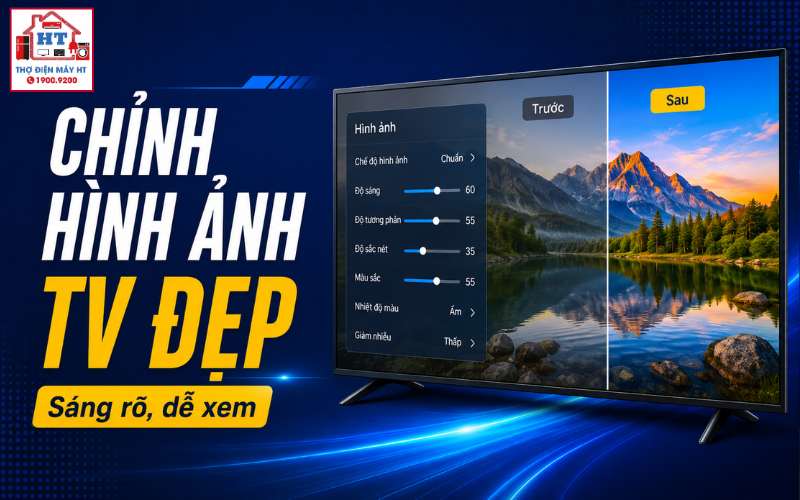
Để chỉnh hình ảnh tivi đẹp và dễ chịu cho mắt, hãy bắt đầu bằng cách chọn chế độ hình ảnh (Picture Mode) phù hợp với nội dung bạn đang xem, như “Phim” khi xem phim hoặc “Trò chơi” khi chơi game. Đây là bước nhanh nhất giúp hình ảnh tự nhiên hơn so với mặc định siêu thị. Tên chế độ và vị trí menu có thể khác nhau tùy hãng, nên hãy kiểm tra kỹ trên tivi của bạn trước khi tinh chỉnh sâu hơn.
Chọn chế độ hình ảnh phù hợp: cách nhanh nhất để có hình đẹp
Phần lớn tivi hiện đại đều có các chế độ hình ảnh được nhà sản xuất cài đặt sẵn, giúp bạn tối ưu nhanh chất lượng hiển thị mà không cần hiểu sâu về kỹ thuật. Việc chọn đúng chế độ theo nội dung là bước quan trọng nhất để hình ảnh trông tự nhiên, giảm mỏi mắt và phù hợp với không gian gia đình. Dưới đây là bảng so sánh các chế độ phổ biến và khi nào nên dùng:
| Loại nội dung bạn xem | Chế độ hình ảnh đề xuất | Vì sao nên chọn? | Lưu ý (Đánh đổi) |
|---|---|---|---|
| Phim điện ảnh, series phim | Phim (Movie/Cinema) hoặc Filmmaker Mode | Màu sắc ấm, gần với ý đồ đạo diễn, giảm xử lý hình ảnh không cần thiết | Có thể hơi tối hoặc ngả vàng hơn các chế độ khác |
| Chương trình TV, tin tức | Tiêu chuẩn (Standard) | Cân bằng sáng, màu sắc, tiết kiệm điện, phù hợp xem hàng ngày | Không tối ưu cho phim hoặc thể thao |
| Chương trình thể thao | Thể thao (Sports) | Tăng sáng, màu sắc (đặc biệt màu xanh), làm mượt chuyển động nhanh | Màu có thể rực quá mức, thiếu tự nhiên với nội dung khác |
| Chơi game trên console | Trò chơi (Game) | Giảm độ trễ đầu vào, tắt xử lý hình ảnh không cần thiết, game phản hồi nhanh | Màu sắc có thể không chính xác bằng chế độ Phim |
| Xem ở nơi nhiều ánh sáng | Sống động (Dynamic/Vivid) | Tăng tối đa sáng và bão hòa màu, hình nổi bật trong môi trường sáng | Không nên dùng phòng tối, dễ mỏi mắt, mất chi tiết |
Lưu ý: Tên chế độ có thể khác nhau tùy hãng, ví dụ “Movie”, “Cinema”, “Điện ảnh” đều chỉ cùng một chế độ. Nếu bạn chơi game, hãy tham khảo thêm về cách bật Game Mode trên tivi để giảm độ trễ tối đa.
Hướng dẫn tinh chỉnh thủ công các thông số cơ bản
Sau khi chọn chế độ hình ảnh phù hợp, bạn có thể tinh chỉnh thêm các thông số cơ bản để hình ảnh vừa ý nhất với mắt và môi trường phòng. Để truy cập, hãy dùng remote vào mục “Cài đặt” (Settings) > “Hình ảnh” (Picture). Nếu chưa quen thao tác, xem thêm cách sử dụng remote tivi cơ bản.
Đèn nền (Backlight)
Đèn nền điều chỉnh độ sáng tổng thể của màn hình. Nếu phòng bạn nhiều ánh sáng, tăng đèn nền để hình ảnh không bị tối; ngược lại, giảm xuống khi xem trong phòng tối để tránh chói mắt. Đèn nền không ảnh hưởng đến chi tiết vùng tối/sáng mà chỉ làm toàn màn hình sáng hơn hoặc tối đi.
Độ sáng (Brightness)
Độ sáng kiểm soát chi tiết trong vùng tối. Nếu chỉnh quá thấp, vùng tối sẽ bị “chìm”, mất chi tiết; quá cao thì màu đen sẽ thành xám, hình ảnh thiếu chiều sâu. Hãy tăng/giảm đến khi bạn vẫn thấy rõ chi tiết trong bóng tối mà màu đen vẫn sâu.
Độ tương phản (Contrast)
Độ tương phản quyết định chi tiết vùng sáng. Nếu để quá cao, vùng sáng như mây trắng, đèn sẽ bị “cháy”, mất chi tiết; quá thấp thì hình ảnh nhợt nhạt, thiếu sức sống. Điều chỉnh sao cho vùng sáng rõ nét nhưng không bị trắng xóa.
Màu sắc (Color/Saturation)
Màu sắc là độ đậm nhạt của tất cả các màu. Để màu da người trông tự nhiên, không bị đỏ hoặc tái, hãy tăng/giảm đến khi hình ảnh không bị rực quá hoặc nhạt nhòa. Nếu không chắc, nên giữ ở mức mặc định của chế độ đã chọn.
Độ sắc nét (Sharpness)
Độ sắc nét làm rõ các đường viền vật thể. Nếu chỉnh quá cao, hình ảnh sẽ xuất hiện viền giả (halo), trông thiếu tự nhiên; quá thấp thì hình bị mờ. Thường nên để ở mức trung bình, tránh đẩy lên tối đa.
Mẹo: Nếu bạn chỉnh quá nhiều và không hài lòng, hãy tìm tùy chọn “Đặt lại cài đặt hình ảnh” (Reset Picture Settings) để quay về mặc định.
Những sai lầm phổ biến khi chỉnh hình ảnh tivi
Nhiều người dùng gặp phải các lỗi khiến hình ảnh tivi trông không tự nhiên hoặc gây mỏi mắt khi xem lâu. Dưới đây là những sai lầm thường gặp và cách nhận biết:
Nếu bạn nhận ra mình đang mắc phải một trong các lỗi trên, hãy điều chỉnh lại về chế độ phù hợp hoặc đặt lại cài đặt hình ảnh.
Khi nào chỉnh cài đặt không còn tác dụng?
Có những trường hợp dù bạn đã thử mọi cách chỉnh hình ảnh mà chất lượng vẫn không cải thiện. Lúc này, nguyên nhân có thể không nằm ở cài đặt tivi mà đến từ các yếu tố bên ngoài:
- Nguồn phát: Nếu bạn xem video chất lượng thấp (ví dụ 480p trên tivi 4K), hình ảnh sẽ bị vỡ, mờ hoặc nhiễu.
- Dây kết nối: Dây HDMI cũ, lỏng hoặc kém chất lượng có thể gây nhiễu, mất tín hiệu hình ảnh.
- Thiết bị nguồn: Đầu thu kỹ thuật số, máy chơi game hoặc đầu phát Blu-ray cũng có cài đặt hình ảnh riêng, ảnh hưởng đến kết quả cuối cùng.
Quan trọng: Nếu tivi xuất hiện sọc màn hình, đốm màu, nhấp nháy liên tục không theo nội dung, đây có thể là dấu hiệu phần cứng gặp vấn đề. Việc chỉnh cài đặt lúc này sẽ không giải quyết được.
Checklist nhanh khi chỉnh hình ảnh tivi
Bằng cách đi theo các bước trên, bạn sẽ chủ động kiểm soát chất lượng hình ảnh tivi mà không cần đến kỹ thuật viên, đồng thời bảo vệ mắt và tận hưởng trải nghiệm xem tốt hơn trong không gian sống của mình.
Gửi thông tin để Điện Tử HT tiếp nhận
Có thể gửi trước hãng, model, tình trạng đang gặp và địa chỉ cần hỗ trợ trên App; hoặc gọi tổng đài để được tiếp nhận yêu cầu.
Hỗ trợ trực tiếp: 0914 765 768