
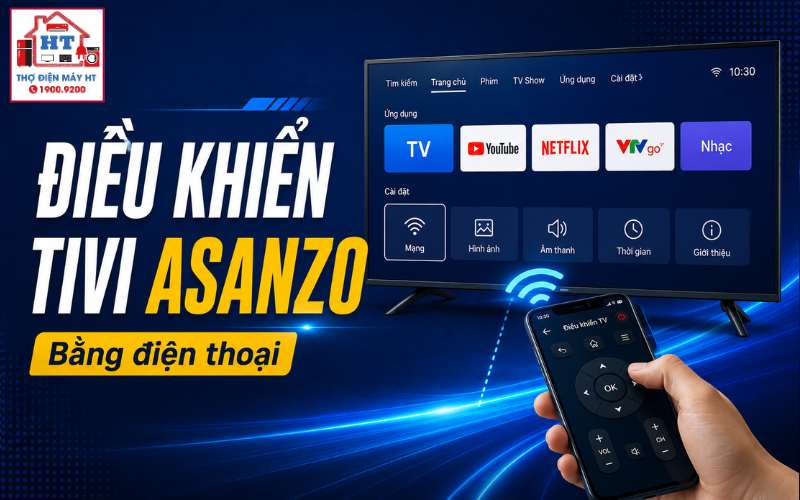
Bạn có thể điều khiển tivi Asanzo bằng điện thoại, nhưng cách làm sẽ khác nhau tùy vào loại tivi (Smart TV hay TV thường) và điện thoại bạn đang dùng (có hồng ngoại hay không). Trước khi bắt đầu, hãy xác định rõ model tivi, kiểm tra kết nối Wi-Fi và tính năng của điện thoại. Nếu tivi không lên nguồn hoặc có dấu hiệu hỏng phần cứng, việc điều khiển qua điện thoại sẽ không giải quyết được vấn đề.
Chọn nhanh phương pháp phù hợp với bạn
Để tiết kiệm thời gian, hãy xác định nhanh phương pháp điều khiển tivi Asanzo bằng điện thoại dựa trên loại tivi và điện thoại bạn đang có. Bảng dưới đây giúp bạn so sánh các lựa chọn phổ biến:
| Phương pháp | Yêu cầu | Ưu điểm | Nhược điểm |
|---|---|---|---|
| Ứng dụng Wi-Fi | Smart TV Asanzo + điện thoại chung mạng Wi-Fi | Nhiều tính năng, không cần chĩa thẳng | Không dùng được cho TV thường |
| Ứng dụng Hồng ngoại (IR) | Điện thoại Android có cổng hồng ngoại (IR Blaster) | Dùng được cả TV thường, thao tác nhanh | Chỉ một số điện thoại Android hỗ trợ |
| Cáp MHL | TV có cổng HDMI (MHL) + cáp MHL + điện thoại hỗ trợ | Ổn định, trình chiếu hình ảnh tốt | Phải cắm dây, chủ yếu để trình chiếu |
Bảng này chỉ mang tính định hướng. Tính tương thích cuối cùng phụ thuộc vào model tivi và phiên bản phần mềm cụ thể.
Kiểm tra 3 điều kiện cần trước khi bắt đầu
Trước khi cài đặt ứng dụng hoặc mua phụ kiện, bạn nên kiểm tra các điều kiện sau để tránh mất thời gian với phương pháp không phù hợp:
- Kiểm tra tivi có phải là Smart TV không: Vào phần Cài đặt trên tivi, tìm mục Mạng hoặc Kết nối. Nếu có tùy chọn kết nối Wi-Fi, tivi của bạn là Smart TV.
- Đảm bảo cả điện thoại và tivi đều kết nối cùng một mạng Wi-Fi: Đây là điều kiện bắt buộc nếu bạn muốn điều khiển qua ứng dụng Wi-Fi.
- Kiểm tra điện thoại có cổng hồng ngoại không: Hầu hết iPhone không có. Với Android, đặc biệt là các dòng Xiaomi, Huawei cũ, hãy tìm chấm nhựa nhỏ màu tối trên đỉnh máy hoặc tra cứu thông số kỹ thuật xem có “IR Blaster” không.
Nếu một trong các điều kiện trên không đáp ứng, hãy chuyển sang phương pháp khác phù hợp hơn.
Hướng dẫn chi tiết từng cách điều khiển tivi Asanzo
Sau khi xác định được phương pháp phù hợp, bạn có thể làm theo hướng dẫn dưới đây để điều khiển tivi Asanzo bằng điện thoại.
Dùng ứng dụng Wi-Fi (cho Smart TV Asanzo)
Phương pháp này áp dụng cho Smart TV Asanzo có kết nối Wi-Fi. Ứng dụng phổ biến là Eshare hoặc Google TV (nếu tivi chạy Google TV).
- Tải ứng dụng điều khiển:Trên điện thoại, vào CH Play hoặc App Store, tìm và tải ứng dụng Eshare hoặc Google TV.
- Mở ứng dụng trên tivi (nếu cần):Một số model yêu cầu bạn mở ứng dụng Eshare trên tivi trước.
- Kết nối cùng mạng Wi-Fi:Đảm bảo cả tivi và điện thoại đều kết nối cùng một mạng Wi-Fi.
- Dò và kết nối:Mở ứng dụng trên điện thoại, chọn tivi Asanzo từ danh sách thiết bị tìm thấy để kết nối.
- Sử dụng các tính năng điều khiển:Sau khi kết nối thành công, bạn có thể dùng điện thoại thay remote để chuyển kênh, tăng giảm âm lượng, nhập chữ, v.v.
Lưu ý: Nếu không tìm thấy tivi hoặc không kết nối được, hãy kiểm tra lại mạng Wi-Fi hoặc thử khởi động lại thiết bị.
Dùng ứng dụng hồng ngoại IR (cho mọi tivi, yêu cầu điện thoại hỗ trợ)
Phương pháp này phù hợp khi tivi không phải Smart TV hoặc bạn không muốn kết nối Wi-Fi. Tuy nhiên, chỉ một số điện thoại Android có cổng hồng ngoại mới dùng được.
- Tải ứng dụng điều khiển IR:Vào CH Play, tìm ứng dụng “ASANO TV Remote Control” hoặc các ứng dụng remote đa năng khác.
- Chọn hãng tivi:Mở ứng dụng, chọn hãng “Asanzo”.
- Thử các mẫu remote:Ứng dụng thường cung cấp nhiều mẫu remote, hãy thử từng mẫu cho đến khi tivi phản hồi.
- Kiểm tra hướng phát tín hiệu:Đảm bảo điện thoại hướng thẳng vào mắt nhận tín hiệu trên tivi và ở khoảng cách gần.
Quan trọng: iPhone không hỗ trợ tính năng này do không có cổng hồng ngoại.
Kết nối bằng cáp MHL (chủ yếu để trình chiếu)
Phương pháp này chủ yếu dùng để trình chiếu màn hình điện thoại lên tivi, không phải để điều khiển toàn diện như remote.
- Chuẩn bị cáp MHL:Đảm bảo tivi có cổng HDMI hỗ trợ MHL và điện thoại tương thích.
- Kết nối cáp:Cắm đầu HDMI vào tivi, đầu USB vào cổng USB của tivi (hoặc nguồn ngoài), đầu còn lại vào điện thoại.
- Chuyển nguồn vào tivi:Dùng remote hoặc nút vật lý trên tivi để chuyển nguồn vào cổng HDMI tương ứng.
- Trình chiếu và điều khiển:Màn hình điện thoại sẽ hiển thị trên tivi, bạn có thể thao tác cơ bản bằng điện thoại.
Nếu chỉ cần điều khiển tivi (không trình chiếu), nên ưu tiên hai phương pháp trên.
Tại sao kết nối không thành công? Các lỗi thường gặp
Nếu bạn đã làm đúng hướng dẫn mà vẫn không điều khiển được tivi Asanzo bằng điện thoại, hãy kiểm tra các nguyên nhân phổ biến sau:
Nếu đã thử các cách trên mà vẫn không được, hãy kiểm tra lại từng bước hoặc cân nhắc phương án thay thế.
Lưu ý quan trọng theo từng dòng tivi Asanzo
Không phải mọi tivi Asanzo đều giống nhau về hệ điều hành và khả năng tương thích ứng dụng. Việc xác định đúng loại tivi sẽ giúp bạn chọn phương pháp điều khiển phù hợp:
- Nếu tivi của bạn là Google TV hoặc Android TV (có CH Play): Khả năng tương thích cao nhất với các ứng dụng điều khiển như Google TV, Eshare.
- Nếu tivi là Smart TV nhưng không có CH Play (chạy Linux hoặc Android AOSP): Khả năng tương thích ứng dụng hạn chế hơn, Eshare có thể hoạt động trên một số model. Nếu không được, hãy dùng phương pháp hồng ngoại.
- Nếu tivi là TV thường (không có kết nối mạng): Chỉ có thể dùng ứng dụng hồng ngoại, với điều kiện điện thoại hỗ trợ IR Blaster.
Mẹo: Kiểm tra giao diện chính hoặc vào phần “Giới thiệu” trong cài đặt tivi để biết hệ điều hành và kho ứng dụng.
Khi nào nên dừng lại và tìm giải pháp khác?
Nếu bạn đã thử tất cả các phương pháp phù hợp mà vẫn không điều khiển được tivi Asanzo bằng điện thoại, hoặc tivi có dấu hiệu lỗi phần cứng (không lên nguồn, không nhận tín hiệu, có mùi khét, tia lửa…), hãy dừng lại và không cố thử tiếp. Việc cố gắng kết nối trong trường hợp này không mang lại hiệu quả và có thể tiềm ẩn rủi ro an toàn.
Bạn nên kiểm tra lại sách hướng dẫn sử dụng đi kèm tivi, hoặc tham khảo các bài hướng dẫn sử dụng tivi Asanzo chi tiết hơn để xác định bước tiếp theo phù hợp.
Nếu vẫn không giải quyết được, hãy cân nhắc liên hệ trung tâm hỗ trợ chính hãng hoặc dịch vụ sửa chữa uy tín để được kiểm tra trực tiếp.
Gửi thông tin để Điện Tử HT tiếp nhận
Có thể gửi trước hãng, model, tình trạng đang gặp và địa chỉ cần hỗ trợ trên App; hoặc gọi tổng đài để được tiếp nhận yêu cầu.
Hỗ trợ trực tiếp: 0914 765 768