
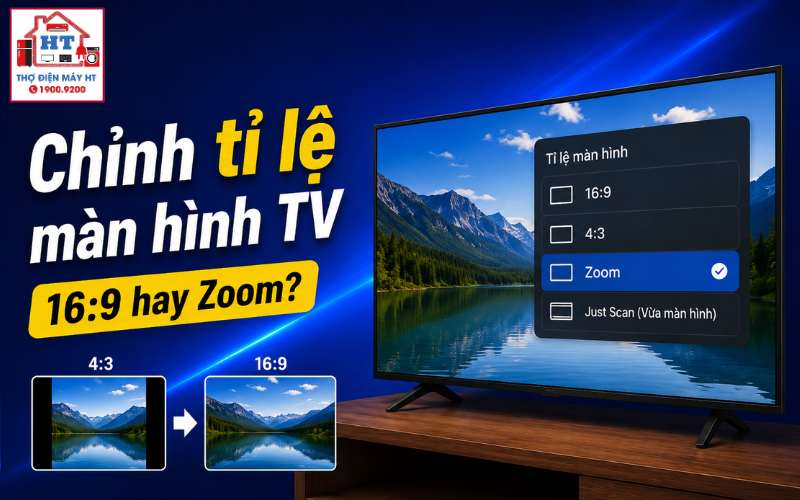
Để chỉnh tỉ lệ màn hình tivi vừa vặn, bạn hãy vào phần Cài đặt > Hình ảnh > Tỉ lệ màn hình (hoặc tên tương tự) và chọn chế độ 16:9 hoặc Tự động. Nếu chỉ một số kênh hoặc ứng dụng bị viền đen hoặc mất hình, nguyên nhân có thể do nội dung gốc chứ không phải do tivi. Tên và vị trí cài đặt có thể khác nhau giữa các hãng, nên hãy kiểm tra kỹ menu của từng model.
Tại sao màn hình tivi không hiển thị đầy đủ?
Khi hình ảnh trên tivi xuất hiện viền đen ở hai bên, trên dưới hoặc bị co nhỏ, nguyên nhân thường là do tỉ lệ khung hình của nội dung không khớp với tỉ lệ màn hình tivi. Hầu hết các tivi hiện đại có tỉ lệ 16:9, trong khi nhiều chương trình cũ, phim điện ảnh hoặc một số kênh truyền hình vẫn phát ở tỉ lệ 4:3 hoặc 21:9. Nếu bạn thấy viền đen ở mọi kênh, khả năng cao là do cài đặt tỉ lệ màn hình trên tivi chưa đúng. Nếu chỉ một số nội dung bị, đó thường là ý đồ của nhà sản xuất nội dung hoặc do ứng dụng phát. Không nên nhầm lẫn hiện tượng này với lỗi phần cứng như sọc, đốm sáng hoặc màn hình bị hỏng vật lý.
Các chế độ tỉ lệ màn hình phổ biến và khi nào nên dùng
Việc chọn đúng chế độ tỉ lệ màn hình giúp hình ảnh hiển thị đầy đủ, không bị méo hoặc mất nội dung. Dưới đây là bảng so sánh các chế độ phổ biến, ý nghĩa và lưu ý khi sử dụng:
| Tên chế độ (Tên gọi khác) | Chức năng | Nên dùng khi nào | Lưu ý (Rủi ro) |
|---|---|---|---|
| 16:9 (Bình thường, Normal) | Hiển thị hình ảnh theo tỉ lệ 16:9, lấp đầy màn hình | Hầu hết các chương trình, phim, truyền hình hiện đại | Nội dung 4:3 sẽ bị kéo giãn nếu chọn 16:9 |
| 4:3 | Hiển thị hình ảnh theo tỉ lệ 4:3, có viền đen hai bên | Xem phim, chương trình cũ, game retro | Hình ảnh không lấp đầy màn hình, có viền đen |
| Zoom (Phóng rộng) | Phóng to hình ảnh để lấp đầy màn hình, cắt bớt viền | Khi nội dung có viền đen dày, muốn lấp đầy màn hình | Có thể mất phụ đề, logo hoặc thông tin ở rìa |
| Full/Stretch (Đầy đủ) | Kéo giãn hình ảnh để lấp đầy màn hình | Khi muốn loại bỏ hoàn toàn viền đen | Hình ảnh có thể bị méo, người vật bị bẹt |
| Original/Nguyên bản | Hiển thị đúng tỉ lệ gốc của nội dung | Khi muốn giữ nguyên chất lượng, không méo hình | Có thể xuất hiện viền đen nếu tỉ lệ không khớp |
| Auto/Tự động | Tivi tự nhận diện và chọn tỉ lệ phù hợp | Khi không chắc nên chọn chế độ nào | Có thể thay đổi tỉ lệ khi chuyển nguồn phát |
Mẹo: Nếu không chắc nội dung gốc là gì, hãy thử chế độ “Tự động” hoặc “Nguyên bản” trước, sau đó chuyển sang 16:9 nếu hình ảnh chưa vừa mắt.
Hướng dẫn cách chỉnh tỉ lệ màn hình (ví dụ trên tivi Sony, LG, Samsung)
Đường dẫn menu và tên gọi từng chế độ có thể khác nhau giữa các hãng. Dưới đây là hướng dẫn thao tác cơ bản cho một số thương hiệu phổ biến. Nếu không tìm thấy đúng tên mục, hãy tìm các từ khóa như “Hình ảnh”, “Màn ảnh”, “Tỉ lệ”, “Aspect Ratio” hoặc “Picture Size” trong menu.
Trên tivi Sony (Android TV/Google TV)
- Nhấn nút HOME trên remote.
- Chọn Cài đặt > Hiển thị & Âm thanh > Màn ảnh.
- Vào Chế độ màn ảnh rộng (Wide Mode), chọn một trong các chế độ: Tự động, 16:9, 4:3, Phóng rộng, Đầy đủ, Nguyên bản.
- Xem thử hình ảnh, nếu chưa vừa ý, thử chuyển sang chế độ khác.
Trên tivi LG (webOS)
- Nhấn nút Settings (Cài đặt) trên remote.
- Chọn Tất cả cài đặt > Hình ảnh > Tỉ lệ màn hình (Aspect Ratio).
- Chọn chế độ phù hợp: 16:9, 4:3, Đầy đủ, Thu phóng, Nguyên bản, Tự động.
- Kiểm tra lại hình ảnh, lưu ý một số model LG có thể đặt riêng cho từng nguồn vào.
Trên tivi Samsung (Tizen)
- Nhấn nút Home/Menu trên remote.
- Vào Cài đặt > Hình ảnh > Kích thước hình ảnh (Picture Size Settings).
- Chọn chế độ: 16:9, 4:3, Thu phóng, Tùy chỉnh.
- Một số model có thể có thêm mục “Tùy chỉnh nâng cao” để điều chỉnh vị trí, kích thước chi tiết.
Trên các dòng tivi khác (TCL, Casper…)
- Tìm nút Settings hoặc Menu trên remote.
- Vào mục Hình ảnh hoặc Cài đặt hình ảnh.
- Tìm đến Tỉ lệ màn hình (Aspect Ratio) hoặc Kích thước hình ảnh.
- Chọn chế độ phù hợp, ưu tiên 16:9 hoặc Tự động.
Lưu ý: Đường dẫn trên chỉ là ví dụ tham khảo. Tùy model, năm sản xuất, giao diện có thể khác. Nếu không tìm thấy, hãy tra cứu hướng dẫn sử dụng đi kèm tivi hoặc tìm trên website chính hãng.
Những sai lầm cần tránh khi chỉnh kích thước màn hình
Nhiều người dùng vì muốn hình ảnh lấp đầy màn hình đã chọn chế độ không phù hợp, dẫn đến trải nghiệm xem bị ảnh hưởng. Dưới đây là các lỗi phổ biến và cách phòng tránh:
Quan trọng: Ưu tiên chế độ “Nguyên bản” hoặc “Tự động” nếu không chắc chắn, và chỉ chuyển sang các chế độ khác khi thực sự cần thiết.
Khi nào chỉnh tỉ lệ màn hình không giải quyết được vấn đề?
Có những trường hợp dù đã thử mọi chế độ, hình ảnh vẫn không hiển thị đúng ý muốn. Khi đó, hãy xác định nguyên nhân theo ba nhóm sau:
- Do nguồn phát: Nhiều phim chiếu rạp có tỉ lệ 21:9, khi phát trên tivi 16:9 sẽ luôn có viền đen trên dưới (letterbox). Đây là chủ ý của nhà sản xuất nội dung, không phải lỗi của tivi. Bạn không thể loại bỏ hoàn toàn viền đen trong trường hợp này.
- Do ứng dụng hoặc đầu thu: Một số app (Netflix, YouTube) hoặc đầu thu truyền hình có thể tự động điều chỉnh tỉ lệ. Hãy thử khởi động lại ứng dụng, kiểm tra cập nhật hoặc đổi nguồn phát để xác định nguyên nhân.
- Dấu hiệu lỗi phần cứng: Nếu màn hình bị co nhỏ ở mọi nguồn phát, không thể chỉnh được, hoặc xuất hiện các đường kẻ lạ, đây có thể là vấn đề phần cứng. Lúc này, bạn nên dừng tự xử lý và liên hệ chuyên gia để kiểm tra.
Cảnh báo: Không nên tự ý mở tivi hoặc can thiệp sâu nếu nghi ngờ lỗi phần cứng, để tránh mất an toàn hoặc làm hỏng thiết bị.
Câu hỏi thường gặp
Tại sao tivi tự động thay đổi tỉ lệ màn hình?
Vì bạn đang bật chế độ “Tự động” (Auto). Tivi sẽ tự nhận diện và chọn tỉ lệ phù hợp nhất với từng nguồn phát, nên có thể thay đổi khi chuyển kênh hoặc ứng dụng.
Chỉnh Zoom màn hình có làm giảm chất lượng hình ảnh không?
Có. Zoom thực chất là phóng to kỹ thuật số một phần hình ảnh, khiến độ sắc nét giảm và có thể gây vỡ hạt, nhất là với nội dung không phải HD.
Làm sao để lưu cài đặt tỉ lệ cho từng nguồn vào (HDMI 1, HDMI 2…)?
Một số tivi cho phép lưu cài đặt riêng cho từng nguồn. Hãy tìm tùy chọn “Áp dụng cho tất cả các nguồn” và tắt nó nếu muốn cài đặt riêng biệt cho từng cổng.
Checklist nhanh khi chỉnh tỉ lệ màn hình tivi
Quan trọng: Không tự ý mở tivi hoặc sửa chữa nếu nghi ngờ lỗi phần cứng. Hãy ưu tiên an toàn và kiểm tra kỹ nguồn phát trước khi điều chỉnh sâu hơn.
- Tham khảo hướng dẫn chính thức từ Sony, LG, TCL về cài đặt tỉ lệ màn hình và nguyên nhân viền đen (S01, S03, S04, S05).
Gửi thông tin để Điện Tử HT tiếp nhận
Có thể gửi trước hãng, model, tình trạng đang gặp và địa chỉ cần hỗ trợ trên App; hoặc gọi tổng đài để được tiếp nhận yêu cầu.
Hỗ trợ trực tiếp: 0914 765 768