
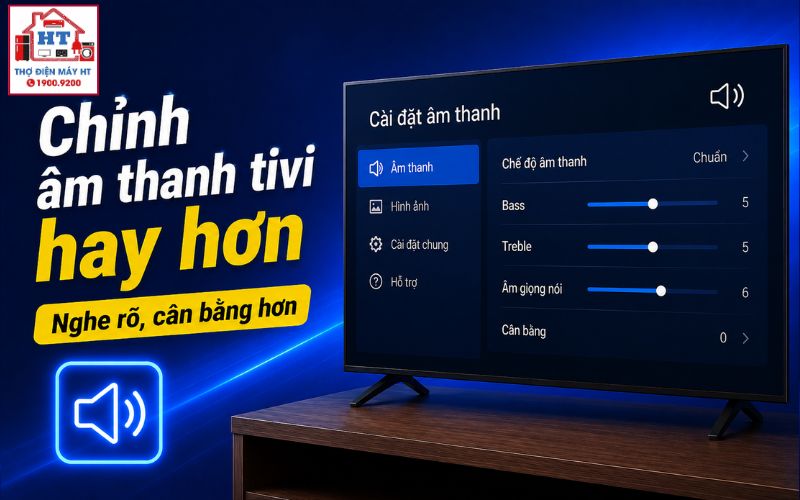
Để chỉnh âm thanh tivi hay hơn, hãy chọn chế độ âm thanh cài sẵn phù hợp với nội dung bạn đang xem, như “Phim”, “Thể thao” hoặc “Làm rõ lời thoại”. Nếu vẫn chưa hài lòng, bạn có thể tinh chỉnh Equalizer (EQ) để tăng âm trầm hoặc làm rõ giọng nói, nhưng cần thực hiện từng bước nhỏ và kiểm tra lại. Lưu ý, tên chế độ và vị trí menu có thể khác nhau tùy hãng và model tivi.
Bắt đầu từ đâu? Chọn đúng chế độ âm thanh có sẵn trên tivi
Phần lớn tivi hiện nay đều có các chế độ âm thanh cài đặt sẵn (preset) để tối ưu hóa trải nghiệm nghe cho từng loại nội dung. Đây là bước đầu tiên và quan trọng nhất, vì mỗi chế độ được thiết kế để phù hợp với một mục đích cụ thể. Nếu bạn chọn đúng chế độ, đa số vấn đề về âm thanh như lời thoại khó nghe, nhạc nền lấn át hay tiếng bình luận mờ sẽ được cải thiện đáng kể mà không cần tinh chỉnh sâu.
Dưới đây là bảng so sánh các chế độ âm thanh phổ biến và khi nào nên dùng:
| Tên chế độ thường gặp | Nên dùng khi nào? | Tác dụng chính & Đánh đổi |
|---|---|---|
| Tiêu chuẩn (Standard) | Xem TV thường, tin tức, talkshow | Âm thanh cân bằng, không nhấn mạnh dải nào. An toàn nhưng có thể hơi “nhạt” khi xem phim. |
| Phim (Cinema/Movie) | Xem phim điện ảnh, phim hành động | Tăng âm trầm, hiệu ứng vòm, không gian rộng hơn. Lời thoại có thể nhỏ hơn nhạc nền. |
| Nhạc (Music) | Nghe nhạc, xem video ca nhạc | Làm nổi bật giọng hát, nhạc cụ. Không phù hợp cho tin tức vì giọng nói có thể mất tự nhiên. |
| Làm rõ lời thoại (Clear Voice/Dialogue) | Xem tin tức, phim tài liệu, nội dung nhiều lời thoại | Nhấn mạnh dải âm trung, giúp giọng nói rõ ràng hơn. Giảm hiệu ứng âm trầm và chi tiết khác. |
| Thể thao (Sports) | Xem các trận đấu thể thao | Tăng tiếng bình luận viên, tiếng khán giả, tạo không khí sôi động. |
| Trò chơi (Game) | Kết nối máy chơi game | Giảm độ trễ âm thanh, tăng hiệu ứng trong game. |
Nếu tivi của bạn không có đủ các chế độ này, hãy chọn chế độ gần nhất với nội dung đang xem. Tên gọi có thể khác nhau tùy hãng, ví dụ “Cinema” có thể là “Movie” hoặc “Phim”.
Hướng dẫn tìm và bật chế độ âm thanh trên tivi của bạn
Để thay đổi chế độ âm thanh, bạn cần truy cập vào menu cài đặt âm thanh trên tivi. Vị trí và tên menu có thể khác nhau giữa các hãng, nhưng quy trình chung thường như sau:
- Bật tivi và lấy điều khiển (remote):Đảm bảo tivi đang hoạt động và bạn có remote trong tay.
- Nhấn nút “Settings” hoặc “Menu”:Tìm nút này trên remote, thường có biểu tượng bánh răng hoặc chữ “Menu”.
- Chọn mục “Âm thanh” hoặc “Sound”:Dùng phím điều hướng để vào phần cài đặt âm thanh.
- Tìm “Chế độ âm thanh” (Sound Mode):Trong mục âm thanh, chọn chế độ phù hợp với nội dung bạn đang xem.
- Lưu lại và kiểm tra:Sau khi chọn, nghe thử một đoạn nội dung để cảm nhận sự thay đổi.
Ví dụ trên tivi Samsung (Hệ điều hành Tizen)
Trên tivi Samsung, bạn vào “Cài đặt” > “Âm thanh” > “Chế độ âm thanh” (Sound Mode), sau đó chọn một trong các chế độ như “Tiêu chuẩn”, “Phim”, “Thể thao” hoặc “Nhạc”. Giao diện có thể thay đổi tùy model, nhưng các bước cơ bản vẫn tương tự.
Ví dụ trên tivi Sony (Android TV/Google TV)
Với tivi Sony, bạn nhấn nút “Home” trên remote, chọn “Cài đặt” > “Âm thanh” > “Chế độ âm thanh”. Tại đây, bạn sẽ thấy các lựa chọn như “Tiêu chuẩn”, “Cinema”, “Nhạc”, “Thể thao”, “Làm rõ lời thoại” tùy model. Nếu không tìm thấy, hãy kiểm tra mục “Cài đặt nâng cao” hoặc tham khảo hướng dẫn sử dụng đi kèm tivi.
Nếu bạn gặp khó khăn khi thao tác với remote, có thể xem thêm hướng dẫn về cách sử dụng remote tivi.
Tinh chỉnh chuyên sâu: Khi nào nên dùng Equalizer (EQ)?
Nếu các chế độ âm thanh cài sẵn vẫn chưa đáp ứng được nhu cầu, bạn có thể thử tinh chỉnh Equalizer (EQ) – bộ cân bằng âm thanh cho phép điều chỉnh các dải tần số như âm trầm (bass), âm trung (mid), âm bổng (treble). Tuy nhiên, không phải tivi nào cũng có EQ chi tiết; một số chỉ cho phép tăng/giảm bass hoặc treble đơn giản.
Hiểu đơn giản về Equalizer: Bass, Mid và Treble
- Bass: Dải âm trầm, tạo cảm giác “dày”, mạnh cho nhạc nền, hiệu ứng phim.
- Mid: Dải âm trung, chủ yếu là giọng nói, lời thoại.
- Treble: Dải âm cao, làm rõ các chi tiết như tiếng nhạc cụ, tiếng động nhỏ.
Nếu muốn lời thoại rõ hơn, hãy tăng nhẹ dải mid. Nếu muốn phim hành động “đã” hơn, có thể tăng bass một chút. Tuy nhiên, mỗi phòng nghe và loa tivi sẽ cho cảm nhận khác nhau, nên hãy thử từng chút một và nghe lại.
Vài gợi ý tinh chỉnh EQ cho người mới bắt đầu
Quan trọng: Không nên kéo tất cả các thanh EQ lên mức tối đa, vì sẽ gây méo tiếng, rè loa và có thể làm âm thanh tệ hơn ban đầu.
Những sai lầm phổ biến khiến âm thanh tivi tệ hơn
Nhiều người dùng gặp phải tình trạng âm thanh tivi nghe kỳ cục, méo tiếng hoặc lời thoại không rõ sau khi tự chỉnh. Dưới đây là những sai lầm phổ biến cần tránh:
- Chọn chế độ “Nhạc” để xem tin tức, khiến giọng nói mất tự nhiên.
- Kéo tất cả các thanh EQ lên mức cao nhất, gây méo tiếng và dễ rè loa.
- Bật hiệu ứng âm thanh vòm (Surround) cho nội dung không hỗ trợ, làm âm thanh bị vang hoặc giả tạo.
- Quên tắt chế độ “Game” sau khi chơi xong, khiến âm thanh phim hoặc tin tức bị thiếu chi tiết.
- Không kiểm tra lại sau mỗi lần chỉnh, dẫn đến âm thanh không đều giữa các chương trình.
- Đổi chế độ liên tục mà không nghe thử, gây rối và khó xác định đâu là cài đặt phù hợp.
Nếu gặp các vấn đề trên, hãy đưa cài đặt âm thanh về mặc định và bắt đầu lại từ bước chọn chế độ phù hợp.
Khi nào việc chỉnh phần mềm không còn hiệu quả?
Dù bạn đã thử mọi chế độ và tinh chỉnh EQ, chất lượng âm thanh vẫn không cải thiện rõ rệt, đặc biệt là khi loa tivi bị rè ở mức âm lượng vừa phải hoặc hoàn toàn không có âm trầm, đó có thể là giới hạn vật lý của loa tích hợp. Các dòng tivi mỏng thường có loa nhỏ, không thể tái tạo âm trầm sâu hoặc âm lượng lớn như dàn âm thanh ngoài.
Cảnh báo: Nếu âm thanh bị rè, méo hoặc mất tiếng dù đã đặt lại cài đặt, có thể tivi đã gặp vấn đề phần cứng. Khi đó, không nên cố chỉnh thêm mà hãy liên hệ dịch vụ kỹ thuật để kiểm tra.
Nếu bạn muốn trải nghiệm âm thanh tốt hơn, có thể cân nhắc các giải pháp ngoài như loa soundbar hoặc dàn âm thanh, nhưng không nên kỳ vọng việc chỉnh phần mềm sẽ biến loa tivi thành dàn chuyên nghiệp.
Câu hỏi thường gặp
Tại sao lời thoại trên tivi của tôi bị nhỏ và khó nghe?
Thường là do bạn đang dùng chế độ âm thanh không phù hợp cho nội dung nhiều lời thoại. Hãy chuyển sang chế độ “Làm rõ lời thoại” hoặc “Tiêu chuẩn”, hoặc tăng nhẹ dải mid trong EQ.
Chỉnh âm thanh có làm tivi tốn điện hơn không?
Sự khác biệt về điện năng tiêu thụ giữa các chế độ âm thanh là không đáng kể. Yếu tố ảnh hưởng chính đến điện năng là độ sáng màn hình.
Làm sao để đưa cài đặt âm thanh về mặc định?
Trong menu cài đặt âm thanh, thường có tùy chọn “Đặt lại cài đặt âm thanh” (Reset Sound Settings). Thao tác này sẽ đưa mọi chế độ và EQ về trạng thái ban đầu của nhà sản xuất.
Nếu bạn đã thử các bước trên mà vẫn chưa hài lòng với âm thanh tivi, hãy kiểm tra lại hướng dẫn sử dụng đi kèm thiết bị hoặc liên hệ dịch vụ kỹ thuật khi nghi ngờ có lỗi phần cứng. Việc hiểu rõ giới hạn của loa tivi sẽ giúp bạn đặt kỳ vọng đúng và lựa chọn giải pháp phù hợp cho nhu cầu nghe của gia đình.
Gửi thông tin để Điện Tử HT tiếp nhận
Có thể gửi trước hãng, model, tình trạng đang gặp và địa chỉ cần hỗ trợ trên App; hoặc gọi tổng đài để được tiếp nhận yêu cầu.
Hỗ trợ trực tiếp: 0914 765 768