
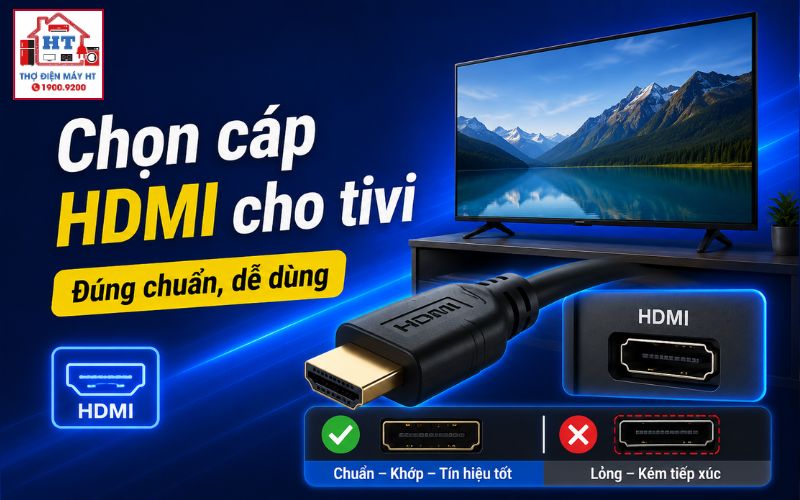
Với hầu hết tivi 4K và nhu cầu xem phim, giải trí hoặc kết nối laptop, bạn chỉ cần chọn cáp có nhãn “High Speed HDMI” hoặc “HDMI 2.0” là đủ để truyền hình ảnh, âm thanh chất lượng cao. Bạn chỉ nên cân nhắc cáp “Ultra High Speed HDMI” (HDMI 2.1) nếu tivi là 8K hoặc cần chơi game 4K 120Hz trên máy console đời mới. Nếu không chắc, hãy kiểm tra thông số tivi và thiết bị trước khi mua.
Cần mua cáp HDMI nào cho tivi 4K và nhu cầu phổ thông?
Đa số người dùng tivi 4K hiện nay chỉ cần một sợi cáp có nhãn “High Speed HDMI” hoặc “HDMI 2.0” để đảm bảo truyền tải hình ảnh 4K ở 60Hz và âm thanh ổn định. Loại cáp này đã đáp ứng tốt cho các nhu cầu như xem Netflix, YouTube, truyền hình cáp hoặc kết nối laptop, không cần phải mua loại đắt tiền hơn. Nếu bạn không sử dụng các tính năng đặc biệt như chơi game 4K 120Hz hoặc tivi 8K, không cần đầu tư vào cáp HDMI 2.1.
Ba yếu tố quyết định bạn cần loại cáp HDMI nào
Việc chọn cáp HDMI phù hợp không phụ thuộc vào giá mà dựa vào ba yếu tố kỹ thuật sau:
- Độ phân giải và tần số quét của tivi và thiết bị nguồn: Nếu tivi và thiết bị chỉ hỗ trợ Full HD hoặc 4K ở 60Hz, cáp “High Speed HDMI” là đủ. Nếu bạn cần 4K 120Hz hoặc 8K, phải dùng cáp “Ultra High Speed HDMI”.
- Tính năng đặc biệt như ARC/eARC: Nếu muốn truyền âm thanh từ tivi sang soundbar qua cổng HDMI ARC, hãy đảm bảo cả tivi, thiết bị âm thanh và cáp đều hỗ trợ ARC (thường từ HDMI 1.4 trở lên). Với eARC, cần cáp HDMI 2.1.
- Thiết bị bạn kết nối: Máy chơi game thế hệ mới (PS5, Xbox Series X) hoặc đầu phát 8K sẽ yêu cầu cáp cao cấp hơn. Nếu chỉ kết nối laptop, đầu phát thông thường hoặc soundbar cơ bản, cáp “High Speed HDMI” là đủ.
Trước khi mua, hãy kiểm tra thông số tivi và thiết bị nguồn để xác định đúng nhu cầu.
Bảng chọn cáp HDMI theo từng mục đích sử dụng
Bảng dưới đây giúp bạn đối chiếu nhanh nhu cầu sử dụng với loại cáp HDMI phù hợp:
| Nhu cầu sử dụng | Loại cáp đề xuất | Giải thích ngắn gọn |
|---|---|---|
| Kết nối laptop, đầu phát Full HD | Standard HDMI | Đủ cho hình ảnh và âm thanh Full HD |
| Xem phim, truyền hình, YouTube 4K | High Speed HDMI / HDMI 2.0 | Đáp ứng 4K@60Hz, phổ biến cho tivi 4K hiện nay |
| Kết nối soundbar qua HDMI ARC | High Speed HDMI (HDMI 1.4+) | Cần cho truyền âm thanh ARC, kiểm tra nhãn cổng |
| Chơi game 4K 120Hz (PS5, Xbox Series X) | Ultra High Speed HDMI / HDMI 2.1 | Bắt buộc cho 4K@120Hz, eARC, tivi đời mới |
| Kết nối tivi 8K | Ultra High Speed HDMI / HDMI 2.1 | Đáp ứng truyền tải 8K, chỉ cần nếu tivi và nguồn hỗ trợ |
Lưu ý: Một số tính năng đặc biệt như eARC hoặc 8K có thể yêu cầu kiểm tra kỹ sách hướng dẫn tivi và thiết bị nguồn.
Hướng dẫn kết nối cáp HDMI với tivi và thiết bị
Sau khi chọn đúng loại cáp, việc kết nối khá đơn giản nhưng cần làm đúng thứ tự để tránh lỗi tín hiệu. Thao tác có thể khác đôi chút giữa các hãng tivi, nhưng quy trình cơ bản như sau:
- Tìm đúng cổng HDMI trên tivi:Xác định cổng có nhãn “HDMI”, “ARC” hoặc “eARC” nếu bạn kết nối với soundbar hoặc thiết bị âm thanh.
- Cắm cáp chắc chắn:Một đầu cắm vào tivi, đầu còn lại vào thiết bị nguồn (laptop, máy chơi game, đầu phát…).
- Chọn đúng nguồn vào (Input/Source) trên tivi:Dùng remote, bấm nút “Input” hoặc “Source”, chọn đúng cổng HDMI vừa cắm (HDMI 1, HDMI 2…).
- Cấu hình trên thiết bị nguồn (nếu cần):Với laptop, có thể cần bấm tổ hợp phím
Windows + Pvà chọn “Duplicate” hoặc “Extend” để xuất hình ảnh ra tivi.
Nếu tivi không nhận tín hiệu ngay, hãy kiểm tra lại từng bước trên trước khi chuyển sang xử lý sự cố.
Xử lý khi đã cắm cáp HDMI nhưng không có tín hiệu
Nếu đã kết nối đúng mà tivi vẫn báo “No Signal” hoặc không hiển thị hình ảnh, hãy kiểm tra theo thứ tự sau để loại trừ lỗi đơn giản trước khi nghi ngờ thiết bị hỏng:
Nếu sau các bước trên vẫn không có tín hiệu, bạn nên kiểm tra sách hướng dẫn của tivi hoặc cân nhắc hỗ trợ kỹ thuật, không nên tự ý tháo lắp hoặc sửa chữa cổng HDMI.
Checklist chọn và sử dụng cáp HDMI cho tivi
Nếu bạn cần kết nối nhiều thiết bị hoặc gặp trường hợp đặc biệt, hãy kiểm tra thêm sách hướng dẫn của tivi hoặc tham khảo các bài viết liên quan để đảm bảo chọn đúng loại cáp và sử dụng hiệu quả.
Gửi thông tin để Điện Tử HT tiếp nhận
Có thể gửi trước hãng, model, tình trạng đang gặp và địa chỉ cần hỗ trợ trên App; hoặc gọi tổng đài để được tiếp nhận yêu cầu.
Hỗ trợ trực tiếp: 0914 765 768