
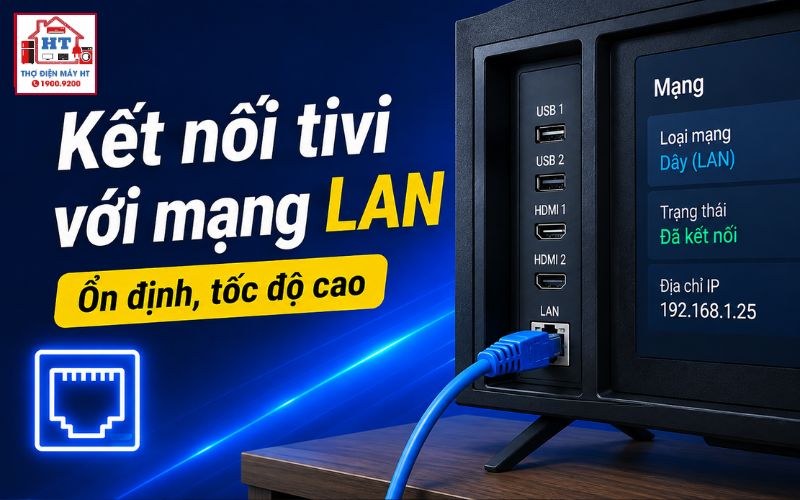
Kết nối tivi với mạng LAN bằng dây mạng là cách đơn giản để đảm bảo đường truyền Internet ổn định, đặc biệt hữu ích khi bạn xem phim chất lượng cao hoặc chơi game mà Wi-Fi không đủ mạnh. Để thực hiện, chỉ cần cắm dây mạng vào cổng LAN trên tivi và router, sau đó chọn kết nối có dây trong phần cài đặt mạng của tivi. Lưu ý: không phải tivi nào cũng có cổng LAN, và giao diện menu có thể khác nhau tùy hãng.
Khi nào nên dùng mạng dây LAN thay vì Wi-Fi cho tivi?
Không phải lúc nào cũng cần dùng dây mạng cho tivi, nhưng trong một số trường hợp, kết nối LAN sẽ mang lại trải nghiệm tốt hơn hẳn so với Wi-Fi. Nếu bạn thường xuyên xem phim 4K, chơi game trực tuyến hoặc vị trí đặt tivi xa router khiến Wi-Fi yếu, mạng dây là lựa chọn nên ưu tiên. Ngược lại, nếu tivi gần router hoặc nhu cầu chỉ là xem YouTube, Wi-Fi vẫn đủ dùng và tiện lợi hơn.
Bảng so sánh dưới đây giúp bạn quyết định nhanh:
| Tiêu chí | Kết nối dây LAN | Kết nối Wi-Fi |
|---|---|---|
| Độ ổn định | Cao, ít nhiễu | Dễ bị ảnh hưởng bởi vật cản, nhiễu sóng |
| Tốc độ | Thường ổn định hơn | Có thể giảm nếu xa router hoặc nhiều thiết bị dùng chung |
| Độ tiện lợi | Cần kéo dây, ít linh hoạt | Không cần dây, dễ di chuyển tivi |
| Phạm vi/Vị trí | Phụ thuộc chiều dài dây | Phụ thuộc vùng phủ sóng Wi-Fi |
Hiệu quả thực tế còn phụ thuộc vào chất lượng dây mạng, router và gói cước Internet bạn đang sử dụng.
Cần chuẩn bị gì trước khi kết nối?
Trước khi bắt đầu, hãy kiểm tra và chuẩn bị đủ các thiết bị sau để tránh phải dừng giữa chừng:
- Đảm bảo tivi của bạn có cổng LAN (Ethernet), thường nằm ở mặt sau hoặc cạnh bên tivi, ký hiệu là “LAN” hoặc biểu tượng mạng.
- Chuẩn bị dây mạng Ethernet (Cat5e hoặc Cat6 là đủ cho nhu cầu gia đình), chiều dài phù hợp để nối từ router đến tivi mà không bị căng hoặc gập.
- Kiểm tra router/modem còn ít nhất một cổng LAN trống để cắm dây.
Một số tivi đời cũ hoặc dòng giá rẻ có thể không trang bị cổng LAN. Nếu không tìm thấy cổng này trên tivi, bạn chỉ có thể kết nối qua Wi-Fi.
Hướng dẫn kết nối tivi với mạng LAN qua 3 bước
Khi đã sẵn sàng, bạn chỉ cần thực hiện đúng thứ tự các bước dưới đây để kết nối tivi với mạng LAN:
- Cắm dây mạng:Cắm một đầu dây Ethernet vào cổng LAN trên router, đầu còn lại vào cổng LAN trên tivi. Đảm bảo cắm chắc cho đến khi nghe tiếng “tách” nhỏ.
- Thiết lập kết nối trên tivi:Dùng remote vào phần
Cài đặt→Mạng(hoặcTổng quát→Mạng) →Thiết lập mạng→ chọnCó dây (Wired). Tên các mục này có thể khác nhau tùy hãng, nhưng đều nằm trong phần cài đặt mạng. - Kiểm tra kết nối thành công:Sau khi thiết lập, hãy mở thử một ứng dụng như YouTube, Netflix hoặc trình duyệt web trên tivi để kiểm tra đã vào mạng được chưa.
Nếu tivi báo kết nối thành công, bạn đã sẵn sàng sử dụng các dịch vụ trực tuyến.
Cách cài đặt mạng dây trên một số dòng tivi phổ biến
Giao diện cài đặt mạng trên các hãng tivi có thể khác nhau, nhưng logic chung vẫn là chọn kết nối có dây trong phần cài đặt mạng. Dưới đây là các đường dẫn tham khảo cho một số thương hiệu phổ biến:
Smart tivi Samsung
Theo hướng dẫn từ các nguồn đã được kiểm chứng, bạn thao tác như sau: Nhấn nút Home trên remote → Cài đặt → Tổng quát → Mạng → Mở Cài đặt mạng → Chọn loại mạng là “Có dây”.
Smart tivi LG (tham khảo)
Nhấn nút Cài đặt (hình bánh răng) trên remote → Tất cả cài đặt → Mạng → Kết nối có dây (Ethernet). Đường dẫn này có thể thay đổi tùy model và phiên bản phần mềm.
Android tivi Sony (tham khảo)
Nhấn nút Home → Cài đặt → Mạng & Internet → Thiết lập mạng → Dễ → Có dây. Giao diện và tên mục có thể khác trên từng dòng máy.
Nếu không tìm thấy đúng các mục như trên, hãy kiểm tra sách hướng dẫn sử dụng đi kèm tivi hoặc tìm kiếm theo model cụ thể trên website của hãng.
Tivi không nhận mạng dây? Các lỗi thường gặp và cách xử lý
Ngay cả khi đã làm đúng các bước, đôi khi tivi vẫn không nhận mạng dây. Để tránh mất thời gian, hãy kiểm tra theo thứ tự ưu tiên dưới đây:
Bước tiếp theo: Tận dụng kết nối Internet trên tivi
Khi tivi đã kết nối Internet ổn định, bạn có thể khám phá nhiều tiện ích mới: cài đặt các ứng dụng giải trí, xem truyền hình trực tuyến, truy cập YouTube hoặc kết nối điện thoại với tivi để chia sẻ nội dung.
Nếu bạn muốn kết nối điện thoại với tivi để chia sẻ hình ảnh, video, hãy tham khảo thêm hướng dẫn kết nối điện thoại với tivi.
Cảnh báo: Không tự ý tháo rời tivi hoặc router khi gặp lỗi kết nối mạng dây. Nếu đã kiểm tra hết các bước cơ bản mà vẫn không thành công, hãy liên hệ nhà cung cấp dịch vụ hoặc kỹ thuật viên có chuyên môn để đảm bảo an toàn cho thiết bị và bản thân.
Gửi thông tin để Điện Tử HT tiếp nhận
Có thể gửi trước hãng, model, tình trạng đang gặp và địa chỉ cần hỗ trợ trên App; hoặc gọi tổng đài để được tiếp nhận yêu cầu.
Hỗ trợ trực tiếp: 0914 765 768