
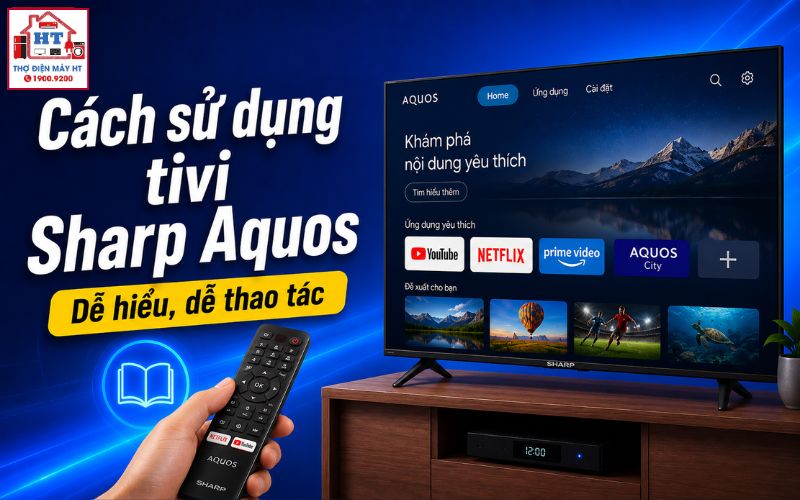
Để sử dụng tivi Sharp Aquos hiệu quả, bạn nên bắt đầu bằng cách xác định model và nền tảng tivi mình đang dùng, làm quen với các nút trên remote, sau đó kết nối Wi-Fi để mở rộng tính năng thông minh. Lưu ý, giao diện và chức năng có thể khác nhau giữa các dòng, nên hãy kiểm tra kỹ hướng dẫn đi kèm hoặc thông tin trên màn hình khi thao tác. Nếu tivi có dấu hiệu bất thường về điện, hãy dừng sử dụng ngay để đảm bảo an toàn.
Hiểu rõ tivi Sharp Aquos của bạn: Model và nền tảng
Trước khi bắt đầu sử dụng, việc xác định đúng model và nền tảng của tivi Sharp Aquos là bước quan trọng giúp bạn tra cứu thông tin, thao tác và xử lý các tình huống chính xác hơn. Sharp Aquos có nhiều dòng sản phẩm, từ smart TV nền tảng riêng đến các model sử dụng Google TV hoặc Android TV. Để biết tivi của bạn thuộc loại nào, hãy quan sát giao diện màn hình chính: nếu có logo Google TV hoặc giao diện tương tự, đó là dòng sử dụng nền tảng Google TV. Ngoài ra, bạn có thể kiểm tra thông tin model ở mặt sau tivi, trên hộp sản phẩm, hoặc vào mục “Cài đặt” → “Giới thiệu” để xem chi tiết về hệ điều hành và phiên bản phần mềm.
Việc xác định nền tảng giúp bạn biết được tivi có hỗ trợ kho ứng dụng, tìm kiếm bằng giọng nói hay không, cũng như cách bố trí menu và các tính năng thông minh. Nếu tivi của bạn là dòng rất cũ (không phải smart TV), một số hướng dẫn về kết nối mạng hoặc cài đặt ứng dụng sẽ không áp dụng được. Khi đã xác định rõ model, bạn nên lưu lại thông tin này để dễ dàng tra cứu hướng dẫn sử dụng hoặc liên hệ hỗ trợ khi cần.
Làm chủ remote tivi Sharp: Chức năng các nút quan trọng
Remote là công cụ chính để bạn điều khiển mọi chức năng của tivi Sharp Aquos. Dưới đây là bảng giải thích các nút phổ biến trên remote, giúp bạn thao tác nhanh và chính xác hơn. Lưu ý, bố cục và số lượng nút có thể thay đổi tùy model; một số remote có thêm micro để tìm kiếm bằng giọng nói.
| Tên nút/Biểu tượng | Chức năng chính | Lưu ý khi sử dụng |
|---|---|---|
| Nguồn (Power) | Bật/tắt tivi | Nhấn giữ vài giây để khởi động lại nếu tivi bị treo |
| Số (0–9) | Chọn kênh truyền hình trực tiếp | Chỉ dùng được khi xem truyền hình qua anten/cáp |
| Âm lượng (+/-) | Tăng/giảm âm lượng | Có thể tắt tiếng bằng nút “Mute” |
| Chuyển kênh (+/-) | Lên/xuống kênh truyền hình | Không tác dụng khi xem ứng dụng hoặc HDMI |
| Home (🏠) | Về màn hình chính | Luôn đưa về giao diện chính, bất kể đang ở đâu |
| Điều hướng (▲▼◄►, OK) | Di chuyển và chọn trong menu | Dùng để điều khiển mọi thao tác trên giao diện |
| Back (⏪) | Quay lại bước trước | Thoát khỏi menu hoặc ứng dụng hiện tại |
| Input/Source | Chọn nguồn vào (HDMI, USB, AV…) | Dùng khi muốn chuyển sang thiết bị ngoại vi |
| App (YouTube, Netflix) | Mở nhanh ứng dụng tương ứng | Một số remote có nút riêng cho từng ứng dụng |
| Micro (🎤) | Tìm kiếm bằng giọng nói (nếu có) | Nhấn giữ và nói khi tivi hỗ trợ chức năng này |
Nếu bạn chưa quen với remote, hãy thử từng nút để cảm nhận chức năng thực tế. Khi gặp khó khăn, bạn có thể tham khảo thêm hướng dẫn chi tiết về cách sử dụng remote tivi Sharp.
Hướng dẫn sử dụng các tính năng chính hàng ngày
Sau khi đã làm quen với remote, bạn có thể bắt đầu khai thác các tính năng thông minh của tivi Sharp Aquos. Dưới đây là các thao tác phổ biến nhất mà người dùng thường thực hiện. Lưu ý: tên menu và vị trí có thể thay đổi tùy model, hãy quan sát kỹ giao diện tivi của bạn.
Kết nối tivi với mạng Wi-Fi
Kết nối mạng là điều kiện cần để sử dụng các ứng dụng, xem video trực tuyến hoặc cập nhật phần mềm. Thông thường, bạn thực hiện theo các bước sau:
- Mở menu Cài đặt:Nhấn nút Home trên remote, tìm đến mục “Cài đặt” hoặc biểu tượng bánh răng.
- Chọn “Mạng & Internet”:Vào mục này để xem các mạng Wi-Fi khả dụng.
- Chọn mạng Wi-Fi:Chọn tên mạng nhà bạn, nhập mật khẩu chính xác.
- Kiểm tra kết nối:Đợi tivi báo kết nối thành công, biểu tượng Wi-Fi sẽ xuất hiện trên màn hình.
Nếu không kết nối được, kiểm tra lại mật khẩu hoặc thử khởi động lại modem Wi-Fi. Xem thêm hướng dẫn chi tiết tại cách kết nối tivi với Wi-Fi.
Cài đặt và sử dụng ứng dụng (YouTube, Netflix…)
Sau khi có mạng, bạn có thể cài đặt thêm ứng dụng để mở rộng trải nghiệm giải trí:
- Vào kho ứng dụng:Thường là Google Play Store hoặc App Store trên giao diện chính.
- Tìm kiếm ứng dụng:Sử dụng bàn phím ảo hoặc tìm kiếm bằng giọng nói (nếu có).
- Cài đặt ứng dụng:Chọn ứng dụng mong muốn, nhấn “Cài đặt” và đợi hoàn tất.
- Mở ứng dụng:Sau khi cài xong, ứng dụng sẽ xuất hiện trên màn hình chính hoặc trong mục “Ứng dụng”.
Một số model có nút truy cập nhanh YouTube hoặc Netflix trên remote, giúp bạn mở ứng dụng chỉ với một lần nhấn.
Chuyển đổi giữa các nguồn vào (HDMI, USB…)
Nếu bạn muốn xem nội dung từ đầu thu, máy chơi game, laptop hoặc USB, hãy sử dụng nút Input/Source trên remote:
- Nhấn nút Input/Source:Danh sách các nguồn vào sẽ hiện ra (HDMI1, HDMI2, USB…).
- Chọn nguồn mong muốn:Dùng phím điều hướng để chọn đúng thiết bị đang kết nối.
- Kiểm tra tín hiệu:Nếu không thấy hình, kiểm tra lại dây kết nối hoặc nguồn điện của thiết bị ngoại vi.
Sử dụng tính năng tìm kiếm bằng giọng nói (nếu có)
Một số tivi Sharp Aquos hỗ trợ tìm kiếm bằng giọng nói qua remote có micro:
- Nhấn giữ nút Micro:Khi biểu tượng micro hiện trên màn hình, nói nội dung cần tìm.
- Chờ kết quả:Tivi sẽ hiển thị các kết quả liên quan, bạn chọn nội dung mong muốn.
Nếu remote không có micro, bạn sẽ không dùng được tính năng này. Hãy kiểm tra kỹ model tivi của mình.
Tùy chỉnh hình ảnh và âm thanh theo nhu cầu
Trải nghiệm xem sẽ tốt hơn khi bạn điều chỉnh hình ảnh và âm thanh phù hợp với nội dung và không gian phòng. Tivi Sharp Aquos thường cung cấp các chế độ cài đặt sẵn, giúp bạn dễ dàng lựa chọn mà không cần tinh chỉnh sâu.
Để thay đổi chế độ hình ảnh hoặc âm thanh, hãy vào menu “Cài đặt” → “Hình ảnh” hoặc “Âm thanh”. Tại đây, bạn sẽ thấy các lựa chọn như:
- Standard (Tiêu chuẩn): Phù hợp cho đa số nội dung thường ngày.
- Cinema/Movie (Rạp phim): Tăng chiều sâu màu sắc, thích hợp khi xem phim vào buổi tối.
- Game: Giảm độ trễ hình ảnh, tối ưu cho chơi game console.
- Sport (Thể thao): Tăng độ sáng và độ nét, phù hợp khi xem các trận đấu.
Bạn có thể thử từng chế độ để cảm nhận sự khác biệt. Nếu không hài lòng, hãy quay lại chế độ mặc định. Một số model có thể có thêm các chế độ khác hoặc cho phép tùy chỉnh sâu hơn, nhưng với người dùng phổ thông, các lựa chọn trên là đủ để tối ưu trải nghiệm.
Những sai lầm thường gặp khi dùng tivi Sharp và cách tránh
Trong quá trình sử dụng, một số thói quen tưởng như vô hại lại có thể ảnh hưởng đến tuổi thọ và hiệu suất của tivi. Dưới đây là các sai lầm phổ biến và cách khắc phục:
Thay đổi các thói quen này sẽ giúp tivi hoạt động ổn định và bền hơn theo thời gian.
Dấu hiệu tivi cần kiểm tra chuyên sâu: Khi nào cần dừng lại?
Có những trường hợp tivi xuất hiện dấu hiệu bất thường mà người dùng không nên tự xử lý, để tránh nguy cơ mất an toàn hoặc hư hỏng nặng hơn. Nếu gặp một trong các tình huống sau, hãy ngắt nguồn điện (nếu làm được an toàn) và không cố gắng bật lại tivi:
- Có mùi khét, mùi nhựa cháy phát ra từ tivi.
- Nhìn thấy tia lửa, nghe tiếng nổ hoặc lách tách bất thường bên trong máy.
- Tivi bị nước hoặc chất lỏng đổ vào, kể cả chỉ bị ẩm ở khu vực cắm điện.
- Màn hình hiển thị màu sắc bất thường nghiêm trọng, xuất hiện sọc lớn hoặc không lên hình.
- Aptomat hoặc cầu dao điện bị ngắt liên tục khi bật tivi.
Quan trọng: Những dấu hiệu này không phải là chẩn đoán lỗi cuối cùng, mà là cảnh báo an toàn. Không nên tự tháo máy hoặc thử bật lại nhiều lần, vì có thể làm tình trạng xấu đi hoặc gây nguy hiểm cho người sử dụng.
Checklist sử dụng tivi Sharp Aquos an toàn và hiệu quả
Nếu bạn gặp trường hợp không nằm trong các hướng dẫn trên, hãy kiểm tra lại sách hướng dẫn đi kèm hoặc liên hệ bộ phận hỗ trợ chính hãng để được tư vấn phù hợp với model tivi của mình.
Gửi thông tin để Điện Tử HT tiếp nhận
Có thể gửi trước hãng, model, tình trạng đang gặp và địa chỉ cần hỗ trợ trên App; hoặc gọi tổng đài để được tiếp nhận yêu cầu.
Hỗ trợ trực tiếp: 0914 765 768