
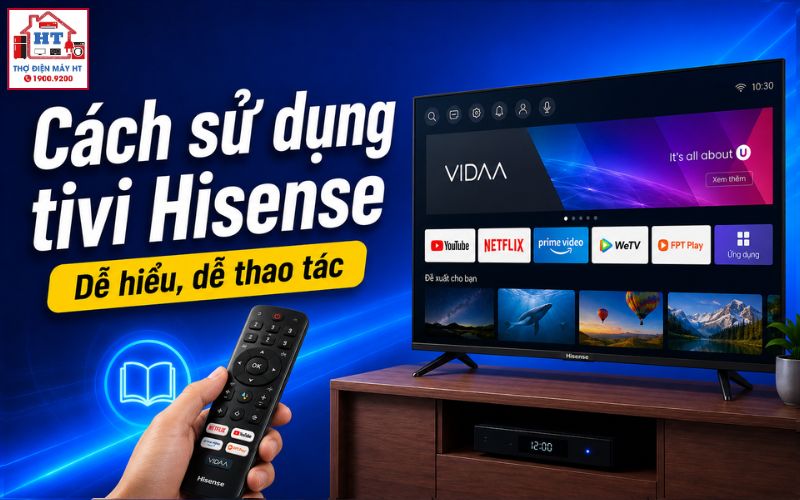
Để sử dụng tivi Hisense hiệu quả, bạn cần xác định rõ tivi của mình đang chạy hệ điều hành nào (VIDAA, Google TV hoặc nền tảng khác), vì giao diện và thao tác sẽ khác nhau. Sau khi nhận diện đúng, hãy làm quen với remote, thực hiện các bước kết nối mạng, cài ứng dụng và tùy chỉnh hình ảnh/âm thanh cơ bản. Nếu gặp dấu hiệu bất thường về điện hoặc nhiệt, nên dừng sử dụng ngay để đảm bảo an toàn.
Nhận diện hệ điều hành tivi Hisense: VIDAA, Google TV hay nền tảng khác?
Không phải tất cả tivi Hisense đều dùng chung một hệ điều hành. Việc xác định đúng nền tảng phần mềm là bước đầu tiên để bạn thao tác chính xác và tận dụng hết các tính năng. Hầu hết các model mới tại Việt Nam sử dụng VIDAA OS hoặc Google TV, nhưng vẫn có một số model dùng Android TV hoặc nền tảng khác (thường là hàng nhập khẩu hoặc đời cũ).
Bạn có thể nhận diện hệ điều hành qua giao diện màn hình chính khi bật tivi:
| Đặc điểm nhận dạng | Giao diện mô tả ngắn | Hệ điều hành |
|---|---|---|
| Logo VIDAA, màu sắc tươi, menu ngang | Màn hình chính có thanh menu ngang, biểu tượng ứng dụng lớn, màu sắc rực rỡ, thường có chữ VIDAA | VIDAA OS |
| Logo Google, giao diện dạng thẻ | Màn hình chính có thanh tìm kiếm Google, các thẻ ứng dụng xếp dọc, biểu tượng Google Play | Google TV |
| Giao diện đơn giản, biểu tượng Android | Màn hình chính có biểu tượng Android, kho ứng dụng Play Store | Android TV |
Nếu giao diện của bạn không giống các mô tả trên, hãy kiểm tra lại model hoặc tham khảo hướng dẫn sử dụng đi kèm tivi. Một số model rất cũ hoặc nhập khẩu có thể dùng nền tảng khác, khi đó nên đối chiếu với tài liệu chính hãng.
Làm quen với remote tivi Hisense: các nút quan trọng và lưu ý
Remote là công cụ chính để bạn điều khiển tivi. Tuy thiết kế có thể khác nhau giữa các dòng, nhưng hầu hết remote Hisense đều có các cụm nút cơ bản sau:
- Nút nguồn (Power): Bật/tắt tivi.
- Cụm điều hướng (lên/xuống/trái/phải, OK): Di chuyển và chọn mục trên màn hình.
- Nút Home: Quay về màn hình chính.
- Nút Back: Quay lại bước trước đó.
- Nút Settings (Cài đặt): Truy cập nhanh vào menu cài đặt.
- Phím số: Chọn kênh truyền hình trực tiếp.
- Phím tắt ứng dụng: Một số remote có nút riêng cho YouTube, Netflix, Prime Video hoặc các app phổ biến.
- Nút Micro (Google Assistant hoặc VIDAA Voice): Dùng cho các dòng hỗ trợ tìm kiếm giọng nói.
Lưu ý: Remote của dòng Google TV thường có nút Google Assistant, còn remote VIDAA có thể có nút VIDAA Voice. Nếu bạn muốn tìm hiểu chi tiết hơn về từng loại remote, có thể xem thêm tại hướng dẫn sử dụng remote tivi.
Hướng dẫn các thao tác cơ bản trên tivi Hisense
Sau khi xác định đúng hệ điều hành và làm quen với remote, bạn có thể bắt đầu sử dụng các chức năng thiết yếu. Đường dẫn menu có thể hơi khác tùy model và phiên bản phần mềm, nhưng các thao tác dưới đây áp dụng cho phần lớn smart tivi Hisense.
Kết nối tivi Hisense với mạng Wi-Fi
- Mở menu Cài đặt (Settings):Nhấn nút Home, tìm biểu tượng Cài đặt trên màn hình chính.
- Chọn mục Mạng (Network) hoặc Mạng & Internet:Tùy hệ điều hành, tên mục có thể khác.
- Chọn Wi-Fi và bật kết nối:Tivi sẽ quét các mạng khả dụng.
- Chọn tên Wi-Fi nhà bạn và nhập mật khẩu:Nhấn OK để xác nhận.
- Kiểm tra kết nối:Nếu thành công, tivi sẽ báo đã kết nối Internet.
Nếu không tìm thấy mục Wi-Fi, hãy kiểm tra lại model hoặc xem hướng dẫn chi tiết tại cách kết nối tivi với wifi.
Dò kênh truyền hình kỹ thuật số
- Cắm anten hoặc dây truyền hình vào tivi.
- Vào Cài đặt > Kênh (hoặc Channel/TV):Tên mục có thể khác tùy hệ điều hành.
- Chọn Dò kênh tự động (Auto Tuning/Auto Scan):Chọn loại tín hiệu phù hợp (DVB-T2, DVB-C…).
- Bắt đầu dò kênh:Đợi tivi hoàn tất quá trình, sau đó lưu lại danh sách kênh.
Cài đặt ứng dụng (YouTube, FPT Play, Netflix…)
- Truy cập kho ứng dụng:Nhấn nút Home, tìm biểu tượng App Store, Google Play hoặc VIDAA Store.
- Tìm kiếm ứng dụng mong muốn:Sử dụng thanh tìm kiếm hoặc duyệt danh sách.
- Chọn ứng dụng và nhấn Cài đặt (Install):Đợi quá trình tải và cài đặt hoàn tất.
- Mở ứng dụng từ màn hình chính hoặc mục Ứng dụng.
Lưu ý: Không nên cài ứng dụng ngoài kho chính thức để tránh rủi ro bảo mật.
Chuyển đổi nguồn vào (HDMI, USB…)
- Cắm thiết bị ngoài (đầu thu, laptop, USB…) vào cổng phù hợp trên tivi.
- Nhấn nút Source/Input trên remote:Một số remote có biểu tượng hình mũi tên hoặc chữ “Source”.
- Chọn nguồn vào mong muốn (HDMI1, HDMI2, USB…):Dùng phím điều hướng và nhấn OK.
Nếu bạn mới mua tivi và cần hướng dẫn chi tiết hơn, có thể tham khảo cách cài đặt tivi mới mua.
Tùy chỉnh hình ảnh và âm thanh theo nhu cầu
Để có trải nghiệm xem phù hợp, bạn nên điều chỉnh chế độ hình ảnh và âm thanh tùy theo nội dung. Các chế độ phổ biến thường có sẵn trên tivi Hisense:
| Chế độ | Phù hợp khi xem | Đặc điểm nổi bật |
|---|---|---|
| Standard | Xem thông thường | Màu sắc cân bằng, tiết kiệm điện |
| Cinema/Phim | Xem phim, giải trí | Màu ấm, tương phản cao |
| Sport/Thể thao | Thể thao, chuyển động | Hình ảnh mượt, tăng độ sáng |
| Game | Chơi game | Độ trễ thấp, tối ưu chuyển động |
Bạn có thể vào Cài đặt > Hình ảnh (Picture) hoặc Âm thanh (Sound) để chọn chế độ phù hợp. Một số model cao cấp có thêm chế độ chuyên sâu như Filmmaker Mode hoặc AI Picture, nhưng nếu không thấy các mục này, hãy chọn chế độ gần nhất với nhu cầu.
Mẹo: Nếu hình ảnh bị nhợt nhạt hoặc âm thanh nhỏ, hãy thử chuyển sang chế độ Cinema hoặc tăng âm lượng trong mục Âm thanh thay vì chỉ dùng remote.
Những sai lầm thường gặp khi mới dùng tivi Hisense
Nhiều người mới sử dụng tivi thông minh thường mắc phải một số lỗi nhỏ nhưng có thể ảnh hưởng đến trải nghiệm hoặc độ bền thiết bị. Dưới đây là các sai lầm phổ biến và lý do nên tránh:
Nếu đã mắc phải một trong các lỗi trên, hãy điều chỉnh lại thói quen sử dụng để bảo vệ tivi tốt hơn.
Khi nào cần dừng lại và tìm hỗ trợ? (Dấu hiệu an toàn)
Quan trọng: Nếu tivi xuất hiện các dấu hiệu bất thường dưới đây, hãy ngưng sử dụng ngay, rút phích cắm điện (nếu an toàn) và không cố bật lại. Việc tiếp tục sử dụng có thể gây nguy hiểm cho bạn và thiết bị.
- Có mùi khét phát ra từ tivi hoặc ổ cắm.
- Thấy tia lửa, tiếng nổ nhỏ hoặc tiếng lạ bên trong tivi.
- Nước hoặc chất lỏng lọt vào bên trong tivi.
- Aptomat (CB) ngắt liên tục khi bật tivi.
- Màn hình nhấp nháy mạnh, tắt mở bất thường kèm tiếng động lạ.
Nếu gặp các dấu hiệu này, không tự ý mở vỏ máy kiểm tra. Hãy liên hệ với trung tâm bảo hành hoặc đối tác dịch vụ được ủy quyền để được hỗ trợ an toàn.
Checklist nhanh các việc cần làm khi sử dụng tivi Hisense
Bước tiếp theo: Khám phá thêm các tính năng và mẹo sử dụng tivi
Sau khi nắm vững các thao tác cơ bản, bạn có thể tìm hiểu sâu hơn về các chủ đề như kết nối điện thoại với tivi, vệ sinh màn hình đúng cách, hoặc các mẹo tiết kiệm điện khi sử dụng tivi thông minh. Tham khảo các bài viết dưới đây để khai thác tối đa thiết bị của mình:
Gửi thông tin để Điện Tử HT tiếp nhận
Có thể gửi trước hãng, model, tình trạng đang gặp và địa chỉ cần hỗ trợ trên App; hoặc gọi tổng đài để được tiếp nhận yêu cầu.
Hỗ trợ trực tiếp: 0914 765 768