
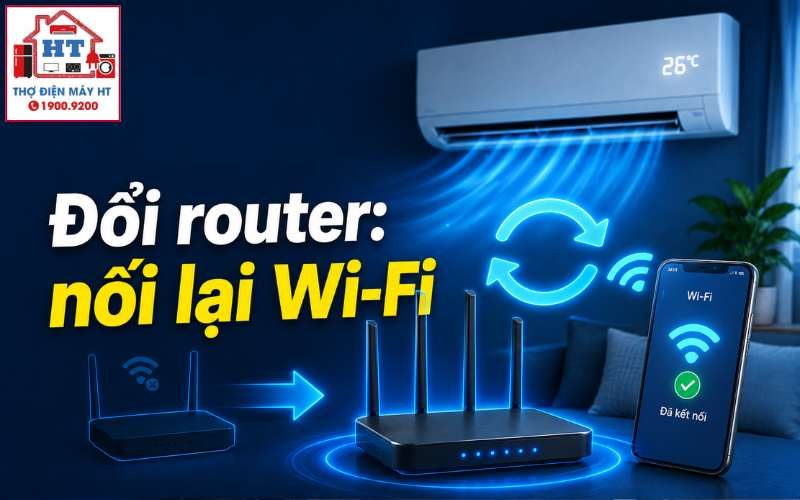
Khi bạn đổi router hoặc mật khẩu Wi-Fi, máy lạnh thông minh sẽ mất kết nối vì vẫn lưu thông tin mạng cũ. Để khắc phục, hãy kích hoạt lại chế độ ghép nối (pairing mode) trên máy lạnh, sau đó dùng ứng dụng điều khiển để nhập thông tin mạng mới. Các bước này có thể khác nhau tùy hãng, nhưng không cần reset toàn bộ máy lạnh. Đảm bảo bạn đã chuẩn bị đúng tên và mật khẩu Wi-Fi mới trước khi bắt đầu.
Tại sao máy lạnh mất kết nối Wi-Fi sau khi bạn thay đổi mạng?
Máy lạnh thông minh chỉ nhớ tên và mật khẩu Wi-Fi mà bạn đã thiết lập ban đầu. Khi bạn đổi router, đổi tên mạng hoặc thay đổi mật khẩu, máy lạnh không tự cập nhật được thông tin mới này nên không thể kết nối lại. Điều này giống như khách quen đến nhà nhưng cửa đã đổi khóa, họ không thể tự vào nếu không được cấp chìa khóa mới. Đây là vấn đề về cài đặt, không phải lỗi phần cứng hay hỏng hóc thiết bị. Bạn chỉ cần thiết lập lại thông tin mạng cho máy lạnh là có thể sử dụng bình thường.
Checklist chuẩn bị trước khi kết nối lại Wi-Fi cho máy lạnh
Một số bước chuẩn bị đơn giản sẽ giúp quá trình kết nối lại Wi-Fi cho máy lạnh diễn ra suôn sẻ, tránh được nhiều lỗi phổ biến:
Nếu bạn đã chuẩn bị đủ các mục trên, hãy chuyển sang bước thiết lập lại kết nối.
Hướng dẫn kết nối lại máy lạnh với mạng Wi-Fi mới
Có hai phương pháp phổ biến để kết nối lại Wi-Fi cho máy lạnh sau khi đổi router hoặc mật khẩu. Hãy thử lần lượt từ cách đơn giản nhất.
Cách 1: Kích hoạt lại chế độ ghép nối (Pairing Mode)
Đây là cách thường dùng nhất và phù hợp với đa số máy lạnh thông minh hiện nay.
- Tìm nút Wi-Fi hoặc tổ hợp nút trên remote:Nhiều máy lạnh có nút Wi-Fi riêng trên remote hoặc trên dàn lạnh. Nếu không thấy, hãy thử nhấn giữ đồng thời hai nút như “Mode” và “Tăng nhiệt độ” (tùy hãng).
- Nhấn giữ nút cho đến khi đèn Wi-Fi nhấp nháy:Khi chế độ ghép nối được kích hoạt, đèn báo Wi-Fi trên dàn lạnh sẽ nhấp nháy nhanh hoặc phát ra tiếng bíp.
- Mở ứng dụng điều khiển trên điện thoại:Chọn “Thêm thiết bị” (Add Device), làm theo hướng dẫn trên app và nhập đúng tên, mật khẩu Wi-Fi mới khi được yêu cầu.
- Chờ xác nhận kết nối:Khi thành công, đèn Wi-Fi sẽ sáng ổn định hoặc app báo đã kết nối.
Mẹo: Nếu không tìm thấy nút Wi-Fi, hãy kiểm tra kỹ sách hướng dẫn hoặc website của hãng để biết tổ hợp nút chính xác cho model của bạn.
Cách 2: Xóa thiết bị cũ khỏi ứng dụng và thêm lại từ đầu
Nếu máy lạnh không vào được chế độ ghép nối hoặc app không nhận diện được thiết bị, hãy thử phương án này.
- Mở ứng dụng điều khiển:Vào danh sách thiết bị đã kết nối.
- Chọn máy lạnh cũ và xóa thiết bị:Tìm tùy chọn “Xóa thiết bị” (Remove/Delete Device) và xác nhận.
- Thêm lại máy lạnh như lần đầu:Quay lại màn hình chính, chọn “Thêm thiết bị” và làm theo hướng dẫn như khi mới mua máy.
Lưu ý: Một số app sẽ yêu cầu bạn kích hoạt lại chế độ ghép nối trên máy lạnh trước khi thêm lại thiết bị.
Nếu bạn cần hướng dẫn chi tiết cho lần đầu kết nối Wi-Fi, hãy tham khảo hướng dẫn kết nối Wi-Fi cho máy lạnh lần đầu.
Xử lý các lỗi thường gặp khi không kết nối lại được
Trong quá trình kết nối lại Wi-Fi, bạn có thể gặp một số lỗi phổ biến. Đối chiếu với bảng dưới đây để xác định nguyên nhân và cách xử lý phù hợp:
| Tình huống / Lỗi | Nguyên nhân có thể | Hành động đề xuất |
|---|---|---|
| App không tìm thấy máy lạnh | Máy lạnh chưa ở chế độ ghép nối; điện thoại chưa bật Bluetooth/Vị trí | Đảm bảo đèn Wi-Fi trên dàn lạnh đang nhấp nháy. Bật Bluetooth và cho phép app truy cập vị trí. |
| Nhập đúng mật khẩu Wi-Fi nhưng vẫn báo lỗi | Điện thoại đang kết nối mạng 5GHz; mật khẩu Wi-Fi có ký tự đặc biệt | Chuyển điện thoại sang mạng 2.4GHz. Đổi mật khẩu Wi-Fi không dùng ký tự đặc biệt nếu cần. |
| Kết nối thành công nhưng máy lạnh báo “Offline” | Tín hiệu Wi-Fi yếu tại vị trí dàn lạnh; router chặn thiết bị | Di chuyển router lại gần hơn hoặc dùng bộ mở rộng sóng. Kiểm tra cài đặt tường lửa trên router. |
Nếu bạn gặp lỗi liên quan đến ứng dụng hoặc không thể kết nối dù đã thử nhiều cách, hãy xem thêm cách xử lý khi app máy lạnh không kết nối được.
Có nên reset toàn bộ máy lạnh không?
Không nên reset cài đặt gốc (factory reset) của máy lạnh chỉ vì mất kết nối Wi-Fi. Việc này sẽ xóa toàn bộ các thiết lập khác, có thể gây rắc rối không cần thiết. Chỉ nên reset toàn bộ khi mọi phương pháp kết nối lại đều thất bại và bạn đã xác nhận trong sách hướng dẫn rằng thao tác này là an toàn cho model của mình. Đa số trường hợp, chỉ cần reset Wi-Fi hoặc thêm lại thiết bị là đủ.
Khi nào nên dừng lại và xem sách hướng dẫn sử dụng?
Nếu bạn đã thử tất cả các phương pháp trên mà máy lạnh vẫn không kết nối lại được Wi-Fi, đây là lúc nên tìm lại sách hướng dẫn sử dụng đi kèm thiết bị. Mỗi hãng, mỗi model có thể có cách kích hoạt chế độ ghép nối hoặc quy trình riêng biệt mà chỉ manual chính hãng mới ghi rõ. Nếu không còn sách giấy, bạn có thể tìm bản PDF bằng cách tra cứu “[Tên model máy lạnh] manual PDF” trên Google hoặc truy cập website chính thức của hãng.
Câu hỏi thường gặp
Máy lạnh của tôi chỉ hỗ trợ Wi-Fi 2.4GHz, làm sao biết mạng nhà mình có đúng không?
Bạn có thể kiểm tra tên mạng Wi-Fi trên điện thoại. Nếu có đuôi “5G” hoặc “5GHz”, đó là mạng 5GHz. Hãy chọn mạng không có đuôi này để đảm bảo tương thích.
Có cần phải xóa app và cài lại không?
Thông thường không cần. Chỉ cần đăng xuất và đăng nhập lại, hoặc xóa thiết bị cũ trong app rồi thêm lại. Nếu app bị lỗi liên tục, thử cập nhật lên phiên bản mới nhất.
Tôi đã nhập đúng mật khẩu Wi-Fi nhưng vẫn không kết nối được?
Kiểm tra lại xem mật khẩu có ký tự đặc biệt không, hoặc điện thoại có đang dùng mạng 5GHz không. Đổi sang mạng 2.4GHz và thử lại.
Nếu mất sách hướng dẫn thì làm sao?
Bạn có thể tìm kiếm bản PDF trên website hãng hoặc Google với cú pháp “[Tên model máy lạnh] manual PDF”.
Nếu bạn cần hướng dẫn chi tiết hơn về lần đầu kết nối Wi-Fi cho máy lạnh, hãy xem thêm tại hướng dẫn kết nối Wi-Fi cho máy lạnh.
Gửi thông tin máy lạnh để Điện Tử HT tiếp nhận
Có thể gửi trước hãng, model, tình trạng làm mát, chảy nước, tiếng ồn hoặc biểu hiện đang gặp và địa chỉ cần hỗ trợ trên App; hoặc gọi tổng đài để được tiếp nhận yêu cầu.
Hỗ trợ trực tiếp: 0914 765 768