
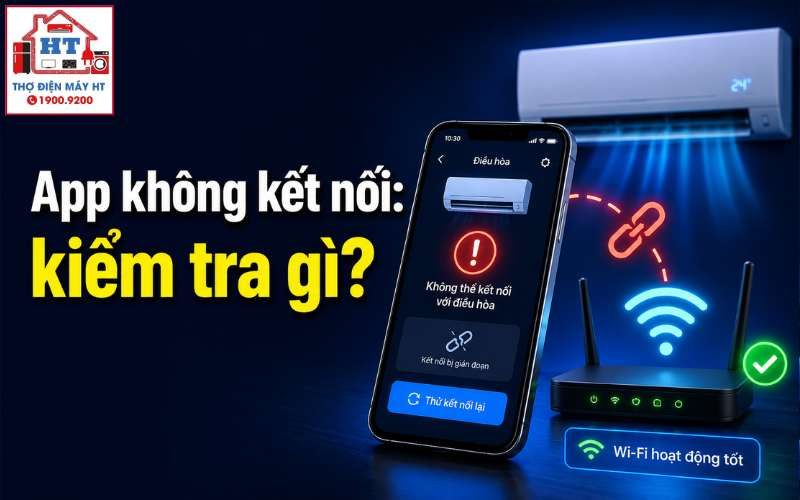
Điện thoại vẫn vào Internet bình thường không có nghĩa máy lạnh đã kết nối được với ứng dụng. Việc thêm và điều khiển thiết bị còn phụ thuộc vào đúng tài khoản, quyền của ứng dụng, mạng Wi‑Fi mà model hỗ trợ và trạng thái kết nối đã lưu trong máy.
Cách xử lý hợp lý là xác định bạn đang kẹt ở bước nào, rồi kiểm tra từ ít can thiệp đến nhiều can thiệp. Đừng đặt lại toàn bộ kết nối ngay từ đầu.
Trước tiên, xác định đúng tình huống
Máy mới, chưa từng thêm vào app
Nếu ứng dụng chưa bao giờ nhận được máy, hãy tập trung vào:
- đúng ứng dụng chính hãng;
- đúng model;
- đúng mạng Wi‑Fi theo yêu cầu của model;
- các quyền mà app cần trong lúc thêm thiết bị;
- trạng thái ghép nối của máy lạnh.
Với trường hợp thiết lập lần đầu, nên làm theo cách kết nối Wi‑Fi máy lạnh của đúng model thay vì thử nhiều tổ hợp nút từ video khác nhau.
Máy từng dùng bình thường nhưng nay hiện ngoại tuyến
Lúc này không nên xử lý như một máy mới ngay lập tức. Kiểm tra:
- máy lạnh có đang được cấp nguồn không;
- router có vừa khởi động lại không;
- tên hoặc mật khẩu Wi‑Fi có thay đổi không;
- bạn có đang đăng nhập đúng tài khoản trước đây không;
- thiết bị có còn nằm trong đúng Home/Location hay không;
- sau khi mạng ổn định, máy có tự trực tuyến lại không.
Lỗi xuất hiện sau khi đổi router, tên mạng hoặc mật khẩu
Nếu thông tin Wi‑Fi của nhà đã thay đổi, máy lạnh có thể vẫn giữ cấu hình mạng cũ.
Hãy ưu tiên quy trình cập nhật mạng mà nhà sản xuất hướng dẫn. Nếu đây đúng là tình huống của bạn, xem cách kết nối lại Wi‑Fi máy lạnh sau khi đổi router thay vì xóa thiết bị và làm lại mọi thứ khi chưa cần.
Kiểm tra băng tần Wi‑Fi của đúng model
Nhiều thiết bị gia dụng thông minh vẫn dùng mạng 2,4 GHz khi thêm thiết bị.
Panasonic Comfort Cloud hiện yêu cầu 2,4 GHz trong hướng dẫn thiết lập các model được hỗ trợ; Samsung cũng hướng dẫn dùng 2,4 GHz khi kết nối điều hòa với SmartThings.
Điều này không có nghĩa mọi máy lạnh Wi‑Fi đều giống nhau. Hãy kiểm tra tài liệu của chính model đang dùng trước khi đổi cài đặt router.
Nếu router phát 2,4 GHz và 5 GHz dưới cùng một tên mạng, cách xử lý còn phụ thuộc router và thiết bị. Không nên tắt hàng loạt tính năng mạng chỉ vì một mẹo chung trên Internet.
Xem app có đủ quyền để tìm thiết bị không
Trong quá trình thêm máy, một số ứng dụng có thể cần Bluetooth, quyền tìm thiết bị ở gần, vị trí hoặc camera để quét mã QR.
Nếu bạn từng từ chối quyền ở lần thiết lập đầu:
- Mở phần quyền ứng dụng trên điện thoại.
- Xem app chính hãng đang yêu cầu quyền nào cho bước kết nối.
- Chỉ bật những quyền mà app hoặc tài liệu chính hãng yêu cầu.
- Quay lại đúng bước thêm thiết bị.
Không cần bật mọi quyền của điện thoại “cho chắc”.
Kiểm tra tài khoản trước khi đặt lại máy
Một máy đã đăng ký có thể gắn với tài khoản chủ hoặc một Home/Location cụ thể.
Nếu máy xuất hiện trên điện thoại của người khác nhưng không có trên máy của bạn, hãy kiểm tra:
- email/tài khoản đang đăng nhập;
- Home/Location đang chọn;
- quyền chia sẻ còn hiệu lực không;
- thiết bị có bị xóa khỏi tài khoản chủ không.
Tạo một tài khoản mới ngay lúc này có thể làm việc xác định chủ sở hữu ban đầu khó hơn.
Đưa điều kiện kết nối về mức đơn giản
Khi thêm máy lần đầu hoặc thêm lại:
- đứng ở vị trí có Wi‑Fi ổn định;
- dùng đúng mạng mà nhà sản xuất yêu cầu;
- nhập lại mật khẩu cẩn thận;
- tránh chuyển qua lại nhiều mạng khi app đang thiết lập;
- giữ ứng dụng mở cho đến khi hoàn tất bước đăng ký.
Nếu Internet của cả nhà vẫn tốt nhưng tín hiệu Wi‑Fi ở vị trí dàn lạnh rất yếu, vấn đề có thể nằm ở vùng phủ sóng chứ không phải đường truyền Internet.
Chỉ đưa máy vào chế độ ghép nối theo đúng tài liệu
Tổ hợp nút để bật Wi‑Fi hoặc đưa máy vào trạng thái kết nối không giống nhau giữa các hãng, thậm chí giữa các dòng máy cùng hãng.
Vì vậy hãy:
- xác định chính xác model;
- dùng đúng điều khiển hoặc nút được tài liệu chỉ định;
- chờ đúng biểu tượng hoặc trạng thái mà hướng dẫn mô tả;
- không sao chép chuỗi bấm nút của model khác.
Đây là điểm nên ưu tiên tài liệu chính hãng hơn các video hướng dẫn chung.
Đặt lại Wi‑Fi là bước cuối
Một số nền tảng cảnh báo việc đặt lại Wi‑Fi có thể xóa cấu hình hiện tại và buộc người dùng thiết lập lại thiết bị. Panasonic Comfort Cloud là một ví dụ có cảnh báo rõ điều này trong hướng dẫn đặt lại Wi‑Fi.
Vì vậy chỉ đặt lại khi:
- tài liệu của đúng model yêu cầu;
- các bước nhẹ hơn đã không giải quyết được;
- bạn hiểu cấu hình nào sẽ bị xóa;
- đã có sẵn thông tin tài khoản và Wi‑Fi để cài lại.
Nếu chỉ vừa đổi router, hãy tìm chức năng cập nhật thông tin router trước khi chọn đặt lại toàn bộ.
Bảng kiểm nhanh
| Triệu chứng | Kiểm tra trước | Chưa nên làm |
|---|---|---|
| App không tìm thấy máy lần đầu | Model, app, mạng Wi‑Fi, quyền app, trạng thái ghép nối | Đặt lại nhiều lần |
| Máy từng dùng được, nay ngoại tuyến | Nguồn máy, router, tài khoản, Home/Location | Xóa tài khoản |
| Vừa đổi router/tên mạng/mật khẩu | Quy trình cập nhật mạng của hãng | Thêm như máy mới khi chưa cần |
| Một điện thoại dùng được, một máy không | Tài khoản và quyền chia sẻ | Đặt lại Wi‑Fi của điều hòa |
| Kết nối chập chờn | Vùng phủ sóng tại dàn lạnh, mạng mà model hỗ trợ | Mở máy để kiểm tra linh kiện bên trong |
Khi nào nên dừng tự xử lý?
Dừng nếu bước tiếp theo đòi hỏi mở vỏ dàn lạnh, tiếp cận bo mạch, module bên trong hoặc thao tác điện.
Nếu đã kiểm tra đúng app, đúng model, đúng tài khoản và đúng yêu cầu Wi‑Fi mà thiết bị vẫn không vào trạng thái như tài liệu mô tả, hãy ghi lại:
- model máy;
- phiên bản ứng dụng;
- bước đang dừng;
- thông báo hoặc mã lỗi trên app;
- biểu tượng Wi‑Fi/đèn báo mà bạn đang nhìn thấy.
Những thông tin này hữu ích hơn việc tiếp tục đặt lại máy nhiều lần. Mục tiêu là xác định đúng lớp kết nối đang vướng, không phải xóa cấu hình mỗi khi app báo ngoại tuyến.
Gửi thông tin máy lạnh để Điện Tử HT tiếp nhận
Có thể gửi trước hãng, model, tình trạng làm mát, chảy nước, tiếng ồn hoặc biểu hiện đang gặp và địa chỉ cần hỗ trợ trên App; hoặc gọi tổng đài để được tiếp nhận yêu cầu.
Hỗ trợ trực tiếp: 0914 765 768