
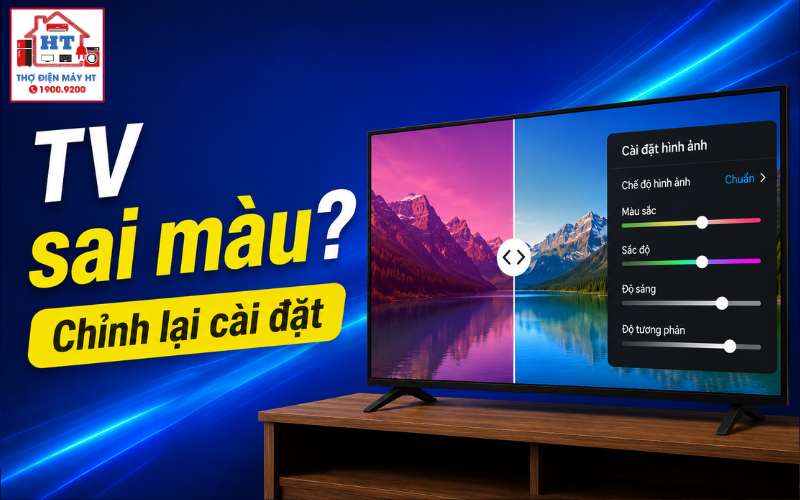
Khi tivi bị sai màu do cài đặt, giải pháp đầu tiên bạn nên thử là khôi phục cài đặt hình ảnh về mặc định bằng remote. Hầu hết các tivi đều có chức năng này trong menu, giúp đưa màu sắc về trạng thái chuẩn mà không ảnh hưởng đến các cài đặt khác. Nếu đã reset mà màu vẫn bất thường, hãy kiểm tra dây cáp và nguồn phát trước khi nghĩ đến lỗi phần cứng. Tên và vị trí menu có thể khác nhau tùy hãng và đời máy.
Kiểm tra nhanh dây cáp và nguồn phát trước khi chỉnh tivi
Trước khi thay đổi bất kỳ cài đặt nào trên tivi, hãy loại trừ các nguyên nhân đơn giản bên ngoài để tránh mất thời gian và công sức. Nhiều trường hợp tivi bị sai màu thực chất lại do dây cáp lỏng, hỏng hoặc thiết bị phát tín hiệu (đầu thu, TV box, máy chơi game) gặp sự cố. Việc kiểm tra này chỉ mất vài phút nhưng giúp xác định đúng hướng xử lý.
- Kiểm tra lại kết nối cáp HDMI/AV:Đảm bảo dây cáp được cắm chắc vào cả tivi và thiết bị nguồn. Nếu có thể, hãy rút ra cắm lại hoặc đổi sang cổng khác trên tivi.
- Thử với một nguồn phát khác:Chuyển sang xem một kênh khác, đổi sang ứng dụng YouTube/Netflix trên Smart TV, hoặc dùng một thiết bị phát khác. Nếu chỉ một nguồn bị sai màu, vấn đề nằm ở nguồn đó.
Lưu ý: Nếu bạn đang xem nội dung trực tiếp trên Smart TV (không qua đầu thu hay box) mà vẫn bị sai màu, có thể bỏ qua bước kiểm tra cáp.
Cách khôi phục cài đặt hình ảnh (Picture Reset) về mặc định
Nếu đã kiểm tra cáp và nguồn phát mà tivi vẫn hiển thị màu sắc bất thường, bước tiếp theo là khôi phục cài đặt hình ảnh về mặc định. Chức năng này thường nằm trong menu Cài đặt của tivi, giúp đưa các thông số màu sắc, độ sáng, độ tương phản về mức chuẩn của nhà sản xuất mà không ảnh hưởng đến các cài đặt khác như kênh truyền hình hay mạng Wi-Fi.
Hướng dẫn chung: Tìm và sử dụng chức năng Reset hình ảnh
- Dùng remote, vào menu
Cài đặthoặcSettings. - Tìm mục liên quan đến
Hình ảnhhoặcPicture. - Trong phần này, tìm lựa chọn có tên như
Khôi phục cài đặt hình ảnh,Đặt lại cài đặt hình ảnh,Reset Picture Settingshoặc tương tự. - Xác nhận thao tác khi tivi hỏi bạn có muốn đặt lại các thông số hình ảnh không.
Tên gọi và vị trí menu có thể khác nhau tùy hãng và đời máy. Nếu không thấy mục này, hãy tìm các từ khóa tương đương như “Picture”, “Image”, “Reset”, hoặc tham khảo sách hướng dẫn của tivi.
Ví dụ tham khảo trên một số dòng tivi phổ biến
- Samsung: Vào
Cài đặt→Hình ảnh→Cài đặt chuyên sâu→Đặt lại hình ảnh. - LG: Vào
Cài đặt→Tất cả cài đặt→Hình ảnh→Đặt lại cài đặt hình ảnh. - Sony: Vào
Cài đặt→Hiển thị & Âm thanh→Hình ảnh→Đặt lại.
Quan trọng: Thao tác này chỉ ảnh hưởng đến các thông số hình ảnh, không làm mất kênh đã dò hay cài đặt mạng. Nếu không chắc chắn, hãy tham khảo thêm hướng dẫn sử dụng hoặc bài cách sử dụng tivi.
Hiểu đúng các chế độ hình ảnh để tránh sai màu tái diễn
Sau khi khôi phục cài đặt, tivi sẽ trở về chế độ hình ảnh mặc định. Tuy nhiên, nhiều người dùng vẫn cảm thấy màu sắc “lạ” do chọn nhầm chế độ hình ảnh không phù hợp với nội dung đang xem. Mỗi chế độ hình ảnh là một tổ hợp các thông số được tối ưu cho từng mục đích khác nhau.
Chế độ hình ảnh là gì?
Chế độ hình ảnh (Picture Mode) là các thiết lập sẵn về màu sắc, độ sáng, độ tương phản, độ nét… mà nhà sản xuất tối ưu cho từng loại nội dung. Việc chọn đúng chế độ sẽ giúp hình ảnh trung thực và dễ chịu hơn.
Bảng so sánh các chế độ hình ảnh phổ biến
| Chế độ | Đặc điểm màu sắc | Khi nên dùng | Lưu ý |
|---|---|---|---|
| Tiêu chuẩn (Standard) | Màu sắc cân bằng, độ sáng vừa phải | Xem truyền hình, nội dung đa dạng | Phù hợp hầu hết nhu cầu |
| Sống động (Vivid/Dynamic) | Màu rực rỡ, độ sáng cao | Xem ban ngày, phòng sáng | Có thể gây gắt màu, mỏi mắt nếu xem lâu |
| Phim ảnh (Cinema/Movie) | Màu ấm, dịu, độ sáng thấp hơn | Xem phim, ban đêm | Cho cảm giác tự nhiên, dễ chịu |
| Thể thao (Sports) | Tăng độ nét, màu tươi | Xem thể thao, chuyển động nhanh | Không phù hợp xem phim |
| Game (Game Mode) | Độ trễ thấp, màu sắc cân bằng | Chơi game | Giảm hiệu ứng xử lý hình ảnh để tăng tốc độ |
Mẹo: Nếu cảm thấy màu sắc chưa ưng ý, hãy thử chuyển đổi giữa các chế độ này thay vì tự chỉnh từng thông số.
Những sai lầm phổ biến khi tự chỉnh màu tivi
Nhiều người dùng khi thấy tivi bị sai màu thường cố gắng tự điều chỉnh các thông số như Độ nét (Sharpness), Độ bão hòa màu (Color), Độ tương phản (Contrast) mà không hiểu rõ tác động của chúng. Việc lạm dụng các thanh trượt này có thể khiến hình ảnh càng tệ hơn.
Quan trọng: Nếu đã thử các chế độ hình ảnh mà vẫn không hài lòng, hãy ưu tiên reset về mặc định thay vì tiếp tục chỉnh tay.
Dấu hiệu cho thấy tivi sai màu không phải do cài đặt (stop condition)
Sau khi đã kiểm tra cáp, nguồn phát và reset cài đặt hình ảnh mà tivi vẫn hiển thị màu sắc bất thường, rất có thể vấn đề nằm ở phần cứng bên trong. Đặc biệt, nếu bạn gặp các dấu hiệu sau, không nên cố gắng tự sửa thêm mà nên liên hệ kỹ thuật viên.
- Menu của tivi cũng bị sai màu hoặc mất màu, không chỉ riêng nội dung phát.
- Màu sắc bị loang, xuất hiện các sọc màu dọc hoặc ngang trên màn hình.
- Hình ảnh chỉ hiển thị một màu duy nhất (ví dụ: ám xanh, ám đỏ) dù đã thử mọi nguồn phát.
- Vấn đề vẫn tồn tại sau khi đã reset cài đặt hình ảnh và thử tất cả các nguồn phát khác nhau.
Cảnh báo: Không nên tự tháo tivi hoặc can thiệp vào phần cứng nếu không có chuyên môn, để tránh làm hỏng thiết bị nặng hơn.
Câu hỏi thường gặp
Khôi phục cài đặt hình ảnh có làm mất kênh đã dò không?
Không, thao tác này chỉ ảnh hưởng đến các thông số như màu sắc, độ sáng, độ nét. Nó khác hoàn toàn với “Khôi phục cài đặt gốc” (Factory Reset) vốn sẽ xóa toàn bộ dữ liệu và kênh đã dò.
Tại sao tivi đang xem bình thường lại tự động đổi màu?
Có thể do ai đó vô tình thay đổi chế độ hình ảnh, hoặc tivi tự điều chỉnh theo cảm biến ánh sáng môi trường. Một số tivi còn có chế độ tiết kiệm điện tự động giảm độ sáng, thay đổi màu sắc. Nếu hiện tượng này lặp lại dù không ai chỉnh, có thể là dấu hiệu sớm của lỗi phần cứng.
Checklist nhanh khi tivi bị sai màu do cài đặt
- Tham khảo quy trình kiểm tra và hướng dẫn khôi phục cài đặt hình ảnh từ các nguồn: Samsung Service Center, Bảo Trì Điện Máy, Điện Máy Chợ Lớn.
- Thông tin về các chế độ hình ảnh và sai lầm khi chỉnh tay dựa trên kiến thức phổ thông và các nguồn đánh giá thiết bị.
Gửi thông tin để Điện Tử HT tiếp nhận
Có thể gửi trước hãng, model, tình trạng đang gặp và địa chỉ cần hỗ trợ trên App; hoặc gọi tổng đài để được tiếp nhận yêu cầu.
Hỗ trợ trực tiếp: 0914 765 768