
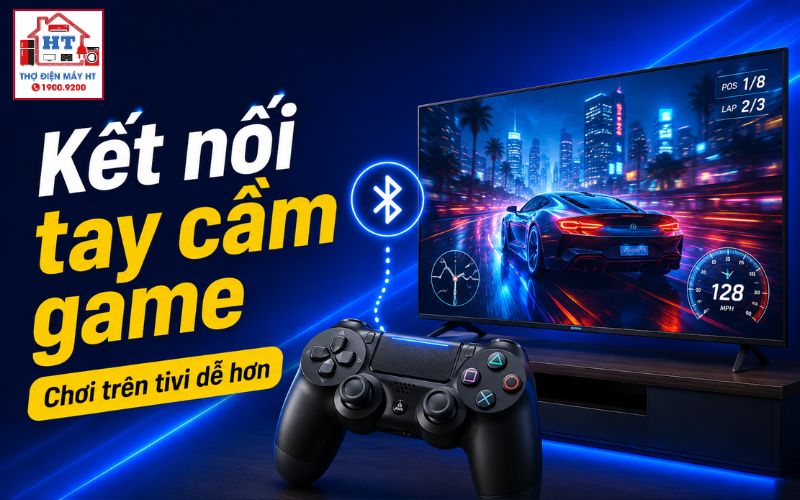
Bạn có thể kết nối tay cầm chơi game (gamepad) với hầu hết các smart tivi hiện đại qua Bluetooth bằng cách đưa tay cầm vào chế độ ghép nối, sau đó tìm và kết nối trong phần cài đặt Bluetooth của tivi. Tuy nhiên, mức độ tương thích và tên menu có thể khác nhau tùy hệ điều hành tivi (Google TV, Tizen, WebOS) và loại tay cầm. Nếu tivi hoặc tay cầm quá cũ, khả năng kết nối sẽ hạn chế.
Kiểm tra nhanh: Tivi và tay cầm của bạn có tương thích không?
Trước khi thực hiện các bước kết nối, hãy xác định nhanh khả năng tương thích giữa tivi và tay cầm của bạn. Dưới đây là bảng đối chiếu dựa trên hệ điều hành tivi và loại tay cầm phổ biến:
| Hệ điều hành tivi | Tay cầm PlayStation (PS5/PS4) | Tay cầm Xbox (Series X/S, One S/X) | Tay cầm Bluetooth khác |
|---|---|---|---|
| Google TV/Android TV | Tốt | Tốt | Có thể |
| Samsung Tizen | Có thể | Có thể | Khó/Không hỗ trợ |
| LG WebOS | Có thể | Có thể | Khó/Không hỗ trợ |
| Tivi thường (không HĐH) | Không hỗ trợ | Không hỗ trợ | Không hỗ trợ |
- Tivi Google TV/Android TV thường hỗ trợ tốt nhất cho các tay cầm PS4/PS5 và Xbox đời mới.
- Tivi Samsung (Tizen) và LG (WebOS) có thể kết nối với một số tay cầm, nhưng không phải model nào cũng tương thích hoàn toàn.
- Các tivi đời cũ hoặc không có Bluetooth sẽ không kết nối được.
- Tay cầm của bên thứ ba hoặc tay cầm giá rẻ có thể không nhận diện được trên tivi.
Nếu thiết bị của bạn nằm ở vùng “có thể” hoặc “khó/không hỗ trợ”, hãy cân nhắc kiểm tra thêm thông tin từ nhà sản xuất hoặc thử trực tiếp trước khi mua tay cầm mới.
Chuẩn bị trước khi kết nối
Để quá trình kết nối tay cầm với tivi diễn ra suôn sẻ, bạn nên chuẩn bị đầy đủ các điều kiện sau:
- Sạc đầy pin cho tay cầm chơi game.
- Đảm bảo tivi đã bật và đang ở màn hình chính.
- Ngắt kết nối tay cầm với các thiết bị khác (console, điện thoại) nếu có.
- Đứng trong phạm vi 3–5 mét từ tivi để tín hiệu Bluetooth ổn định.
- Kiểm tra tivi đã bật Bluetooth (vào phần cài đặt để xác nhận).
- Đảm bảo không có vật cản lớn giữa tay cầm và tivi.
- Nếu dùng dây sạc, bố trí dây gọn gàng để tránh vấp ngã, nhất là với trẻ nhỏ hoặc người cao tuổi.
Việc chuẩn bị kỹ sẽ giúp giảm thiểu lỗi kết nối và tiết kiệm thời gian khi thao tác.
Hướng dẫn kết nối tay cầm với tivi qua Bluetooth
Quy trình kết nối tay cầm chơi game với tivi gồm hai bước chính: đưa tay cầm vào chế độ ghép nối (pairing mode) và tìm, kết nối trên tivi. Tùy loại tay cầm và hệ điều hành tivi, thao tác có thể khác nhau ở tên menu.
Bước 1: Đưa tay cầm vào chế độ ghép nối (Pairing Mode)
- Tay cầm PlayStation (PS4/PS5): Nhấn giữ đồng thời nút PS và nút Share (PS4) hoặc Create (PS5) cho đến khi đèn trên tay cầm nhấp nháy nhanh.
- Tay cầm Xbox (Series X/S, One S/X có Bluetooth): Nhấn giữ nút Pairing (biểu tượng sóng) ở cạnh trên của tay cầm cho đến khi đèn nhấp nháy.
- Tay cầm Bluetooth khác: Thường là nhấn giữ nút nguồn hoặc một tổ hợp nút (xem hướng dẫn đi kèm tay cầm).
Nếu đèn trên tay cầm không nhấp nháy, hãy kiểm tra lại pin hoặc thử khởi động lại tay cầm.
Bước 2: Tìm và kết nối trên tivi
- Google TV/Android TV: Vào
Cài đặt>Điều khiển từ xa và phụ kiện>Thêm phụ kiện. Tivi sẽ quét các thiết bị Bluetooth xung quanh. - Samsung Tizen: Vào
Cài đặt>Tổng quát>Trình quản lý thiết bị ngoại vi>Trình quản lý thiết bị đầu vào>Danh sách thiết bị Bluetooth. (Đường dẫn này có thể thay đổi theo phiên bản phần mềm, nên kiểm tra lại trên tivi thực tế hoặc website hỗ trợ Samsung.) - LG WebOS: Vào
Cài đặt>Tất cả cài đặt>Kết nối>Kết nối bộ điều khiển thiết bị. (Đường dẫn này cũng có thể thay đổi, nên xác minh trên tivi hoặc website hỗ trợ LG.) - Khi tivi hiển thị danh sách thiết bị Bluetooth, chọn tên tay cầm (thường là “Wireless Controller” cho PS, “Xbox Wireless Controller” cho Xbox) và xác nhận kết nối.
Nếu không thấy tên tay cầm, hãy chắc chắn rằng tay cầm vẫn đang ở chế độ pairing và thử lại.
Làm gì sau khi kết nối thành công?
Khi đã kết nối thành công, bạn có thể dùng tay cầm để di chuyển trong menu tivi hoặc thử mở một số ứng dụng, game hỗ trợ tay cầm. Tuy nhiên, không phải mọi ứng dụng hoặc game trên tivi đều nhận diện và hỗ trợ tay cầm.
- Di chuyển thử trên giao diện chính của tivi để kiểm tra phản hồi.
- Vào kho ứng dụng (Google Play Store, LG Content Store, Samsung Apps) và tìm các game có biểu tượng hoặc ghi chú “hỗ trợ tay cầm”.
- Một số game có thể yêu cầu bạn tùy chỉnh lại nút bấm trong phần cài đặt của game.
- Nếu tay cầm không điều khiển được ứng dụng, có thể ứng dụng đó không hỗ trợ hoặc cần cập nhật.
Nếu bạn muốn khám phá thêm các tính năng giải trí khác, có thể tham khảo hướng dẫn cách hát karaoke trên tivi để tận dụng tối đa thiết bị của mình.
Xử lý sự cố: Tại sao tivi không tìm thấy tay cầm?
Nếu quá trình kết nối không thành công, hãy kiểm tra theo các tình huống phổ biến dưới đây:
Quan trọng: Nếu đã thử hết các cách trên mà vẫn không kết nối được, rất có thể tivi hoặc tay cầm của bạn không tương thích. Không nên cố gắng can thiệp sâu vào phần cứng hoặc phần mềm, vì có thể gây hỏng thiết bị.
Nếu bạn muốn tìm hiểu thêm về cách kết nối Bluetooth nói chung trên tivi, hãy xem hướng dẫn chi tiết về kết nối Bluetooth với tivi.
Checklist nhanh kết nối tay cầm và tivi
Bước tiếp theo: Khám phá thế giới game trên tivi
Sau khi kết nối thành công, bạn có thể tìm kiếm và tải các game hỗ trợ tay cầm từ kho ứng dụng của tivi. Hãy thử tìm từ khóa như “gamepad supported games” hoặc “controller games” để khám phá thêm nhiều trò chơi phù hợp. Số lượng và chất lượng game sẽ khác nhau tùy nền tảng và hệ điều hành tivi.
Để nâng cao trải nghiệm giải trí, bạn cũng có thể tham khảo thêm các bài hướng dẫn như cách sử dụng tivi hoặc cách kết nối soundbar với tivi để tận dụng tối đa các thiết bị trong gia đình.
Quan trọng: Tên menu và khả năng tương thích có thể thay đổi theo phiên bản phần mềm tivi và model tay cầm. Nếu gặp khó khăn, hãy kiểm tra lại hướng dẫn chính thức từ nhà sản xuất hoặc cập nhật phần mềm tivi/tay cầm lên phiên bản mới nhất để tăng khả năng kết nối.
Gửi thông tin để Điện Tử HT tiếp nhận
Có thể gửi trước hãng, model, tình trạng đang gặp và địa chỉ cần hỗ trợ trên App; hoặc gọi tổng đài để được tiếp nhận yêu cầu.
Hỗ trợ trực tiếp: 0914 765 768