
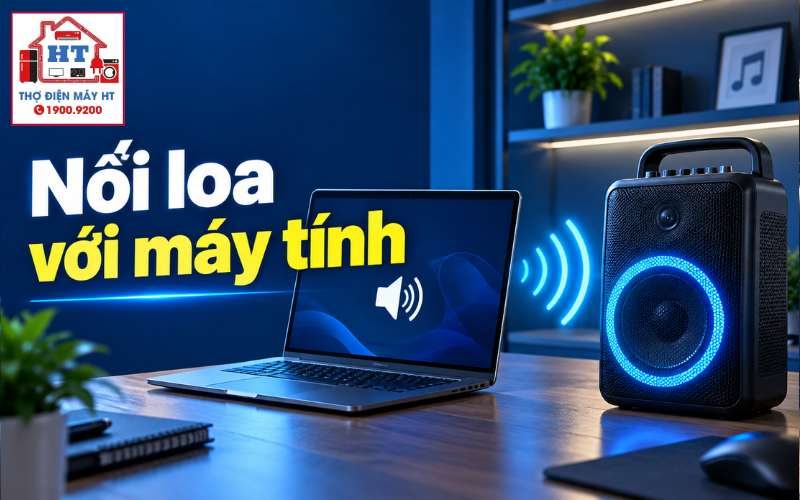
Để kết nối máy tính hoặc laptop với loa kéo, bạn có hai lựa chọn chính: Bluetooth không dây (tiện lợi, gọn gàng) hoặc cáp âm thanh 3.5mm → RCA/AV (ổn định, độ trễ thấp hơn cho hát karaoke). Trước khi bắt đầu, để âm lượng Master trên loa và máy tính ở mức thấp; bật chế độ nhận tín hiệu đúng trên loa (Bluetooth hoặc LINE/AUX); dừng ngay nếu nghe tiếng khét, thấy loa nóng hoặc pin phồng — khi đó ngắt nguồn và không tiếp tục thử.
Chuẩn bị trước khi bắt đầu & chọn phương thức phù hợp
Mục này giúp bạn kiểm tra nhanh những thứ cần có và quyết định dùng Bluetooth hay cáp dây theo nhu cầu.
Checklist chuẩn bị nhanh:
- Kiểm tra pin hoặc nguồn AC của loa; sạc đủ nếu cần.
- Chuẩn bị cáp 3.5mm→RCA (hoặc cáp 2 đầu 3.5mm nếu loa hỗ trợ).
- Đảm bảo máy tính có Bluetooth hoặc adapter phù hợp.
- Đặt loa trên bề mặt bằng phẳng, khô ráo, tránh nơi ẩm ướt.
- Nếu cần hiểu nút chức năng và chế độ trên loa, xem cách sử dụng loa kéo.
Khi chọn phương thức, ưu tiên nhu cầu ổn định và đồng bộ (dây) hoặc sự tiện lợi và gọn gàng (Bluetooth). Nếu không chắc, bắt đầu bằng dây để kiểm tra tín hiệu rồi thử Bluetooth sau.
Cách kết nối laptop với loa kéo qua Bluetooth
Ứng với Windows (hướng dẫn chung cho Windows 10/11): bật chế độ Bluetooth trên loa, dò và ghép đôi trên máy tính.
- Chuyển loa sang chế độ Bluetooth:Bật nguồn loa → nhấn nút MODE / INPUT cho đến khi màn hình/đèn báo thể hiện Bluetooth (BT) hoặc nghe tiếng báo sẵn sàng.
- Mở Bluetooth trên máy tính:Nhấn Windows + I → vào Settings → Bluetooth & devices (hoặc Devices trên Win10) → bật Bluetooth.
- Thêm thiết bị mới:Chọn Add device (Add Bluetooth or other device) → chọn Bluetooth → chờ danh sách xuất hiện.
- Chọn tên loa và ghép đôi:Nhấp tên loa khi thấy → chờ trạng thái Connected / Paired. Nếu máy yêu cầu mã, thử 0000 hoặc 1234 theo hướng dẫn loa.
- Kiểm tra và điều chỉnh:Chọn loa làm thiết bị output trên máy (xem phần 4) → thử phát nhạc với âm lượng thấp rồi tăng dần.
Lưu ý khi dùng Bluetooth:
- Nếu loa tự kết nối với điện thoại khác, hãy tắt Bluetooth trên điện thoại hoặc Forget device để giải phóng.
- Phạm vi hoạt động thực tế giảm khi có tường, vật cản kim loại hoặc nguồn phát sóng khác; đặt laptop gần loa trong phòng khi ghép đôi.
- Nếu muốn hướng dẫn chi tiết kết nối Bluetooth riêng, xem bài hướng dẫn về kết nối Bluetooth với loa kéo.
Cách kết nối máy tính với loa kéo bằng dây cáp (Jack 3.5mm → AV/RCA)
Dây có dây cho tín hiệu ổn định và thường là lựa chọn khi hát karaoke để tránh trễ.
- Chuẩn bị cáp phù hợp:Thông thường là 1 đầu 3.5mm (jack tai nghe) và 2 đầu RCA (đỏ/trắng). Một số loa hỗ trợ cổng AUX 3.5mm hai đầu, kiểm tra trên bảng điều khiển loa.
- Cắm đầu 3.5mm vào máy tính:Vào cổng headphone / audio out trên laptop hoặc cổng âm thanh phía trước/sau của PC.
- Cắm 2 đầu RCA vào loa:Đẩy giắc đỏ vào cổng đỏ, trắng vào cổng trắng trên cổng Audio In / AUX IN; tránh cắm nhầm vào cổng OUTPUT trên loa.
- Chuyển loa về chế độ LINE / AUX:Nhấn MODE/INPUT cho đến khi hiển thị LINE/AUX, sau đó bật nhạc kiểm tra.
- Vặn nhỏ âm lượng ban đầu:Giảm âm lượng máy tính và Master trên loa trước khi tăng để tránh tiếng nổ hoặc vỡ màng loa.
Cảnh báo: cắm lỏng có thể gây tiếng rè hoặc chập chờn; rút cắm/điều chỉnh khi đã tắt nguồn để tránh tia lửa hoặc tiếng xẹt lớn.
Chọn cổng xuất âm thanh trên máy tính và kiểm tra lần chạy đầu
Even after physical connection/pairing, máy tính có thể vẫn để mặc định thiết bị tích hợp; cần chủ động chọn thiết bị output.
Các bước kiểm tra nhanh:
- Nhấp vào biểu tượng loa ở khay hệ thống → mở menu chọn output → chọn tên loa (Bluetooth) hoặc “Speakers / Headphones” tương ứng (dây).
- Nếu không thấy thiết bị, vào Settings → Sound → Manage sound devices để kiểm tra thiết bị bị disable.
- Mở một file nhạc hoặc video thử, đặt âm lượng máy tính ở mức thấp (khoảng bước đầu) rồi từ từ tăng.
- Điều chỉnh đồng thời nút Volume Master trên loa kéo từ nhỏ đến mức nghe dễ chịu; tránh bật đồng thời cả hai ở mức tối đa.
Ghi chú:
- Một số ứng dụng (ví dụ trình phát video hay phần mềm gọi) có cài đặt output riêng; kiểm tra cài đặt trong ứng dụng nếu không có tiếng.
- Nếu dùng Bluetooth và gặp trường hợp “connected nhưng không phát âm”, thường do chưa chọn output đúng trên Windows hoặc ứng dụng vẫn sử dụng thiết bị cũ.
Xử lý các sự cố thường gặp (từ đơn giản đến cần can thiệp)
Stop condition (phải dừng ngay và không tiếp tục thử):
- Nghe mùi khét từ loa hoặc giắc cắm.
- Thân loa hoặc bình ắc quy (nếu có) nóng bất thường hoặc phồng rộp.
- Có tia lửa hoặc hiện tượng rò điện ra vỏ giắc.
Trong những trường hợp trên: tắt nguồn, rút phích điện/nguồn pin, không tiếp tục sử dụng, và mang đến trung tâm sửa chữa chuyên nghiệp.
Thói quen sử dụng và bảo quản sau khi kết nối
Những thói quen đơn giản giúp kéo dài tuổi thọ loa và tránh sự cố:
- Trước khi tắt: giảm âm lượng Master trên loa về mức thấp → tắt nguồn máy phát → tắt nguồn loa → rút dây.
- Cuộn dây gọn gàng theo vòng rộng, tránh gập gãy hoặc quấn quá chặt; cất nơi khô ráo tránh ẩm.
- Tránh để loa dưới nắng trực tiếp, nơi ẩm hoặc nơi có vật nặng đặt lên.
- Tránh vừa sạc vừa bật âm lượng tối đa liên tục; nếu loa dùng ắc quy, tham khảo hướng dẫn bảo quản pin trong manual.
- Kiểm tra chân cắm và jack định kỳ; nếu có dấu hiệu oxy hóa, gỉ sét, vệ sinh nhẹ bằng khăn khô và tắt nguồn trước khi thao tác.
Nếu bạn muốn nâng cao chất lượng âm thanh hoặc kết nối thêm micro/mixer, tham khảo hướng dẫn về dùng sound card hoặc mixer với loa kéo.
Tóm tắt nhanh (Checklist) và bước tiếp theo
Checklist trước khi bật nhạc:
Bước tiếp theo khi cần:
- Nếu muốn tối ưu cho hát karaoke: ưu tiên kết nối có dây.
- Nếu cần hướng dẫn Bluetooth chi tiết hơn hoặc gặp lỗi ghép đôi lặp: xem bài về kết nối Bluetooth với loa kéo.
- Muốn nâng cấp hệ thống âm thanh (mixer, sound card) cho nhiều micro hoặc điều chỉnh âm sắc chuyên sâu: xem dùng sound card hoặc mixer với loa kéo.
- Tài liệu tham khảo chính: hướng dẫn kết nối và mẹo sử dụng từ nguồn hướng dẫn thiết bị và bài viết độc lập (META.vn, ThinkPro, Suachualaptop24h, GearVN) được dùng để tổng hợp các bước thao tác, lựa chọn kết nối và xử lý sự cố ở mức người dùng.
Gửi thông tin loa kéo để Điện Tử HT tiếp nhận
Có thể gửi trước hãng, model, tình trạng âm thanh, micro, Bluetooth, pin hoặc sạc đang gặp và địa chỉ cần hỗ trợ trên App; hoặc gọi tổng đài để được tiếp nhận yêu cầu.
Hỗ trợ trực tiếp: 0914 765 768