
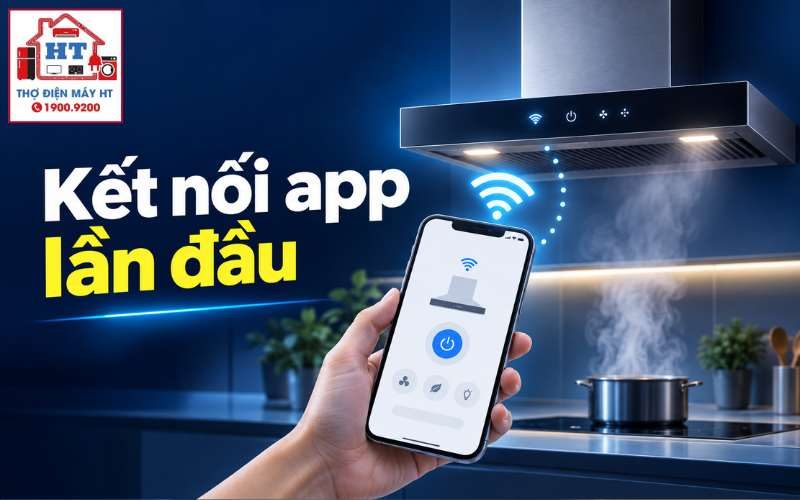
Để kết nối máy hút mùi với app lần đầu, làm ba việc chính: đảm bảo điện thoại đang trên mạng Wi‑Fi 2.4GHz (không phải chỉ 5GHz), bật Bluetooth/Định vị và cài app chính hãng, rồi đưa máy vào chế độ ghép nối (pairing mode) trước khi quét thiết bị trên app. Thao tác phím vật lý khác nhau giữa các model — luôn có manual bên cạnh; dừng ngay nếu thấy mùi khét, tia lửa hoặc bảng điều khiển ẩm ướt.
Kết luận nhanh — điều cần làm trước khi bắt tay vào
Kết nối thành công phụ thuộc chủ yếu vào: (1) điện thoại trên cùng mạng 2.4GHz mà router phát, (2) máy hút mùi ở chế độ ghép nối và (3) app chính thức của nhà sản xuất có quyền Bluetooth/Mạng cục bộ. Nếu router dùng tính năng gộp băng tần (Smart Connect/Mesh), tạm thời tách SSID 2.4GHz hoặc đưa điện thoại gần thiết bị để giảm lỗi detect. Nếu không chắc máy của bạn có tính năng thông minh hay không, xem giải thích cơ bản về máy hút mùi trong sách hướng dẫn hoặc trang sản phẩm.
Bối cảnh — ai cần làm bước này và ngoại lệ
Phần hướng dẫn này dành cho chủ nhà vừa lắp máy hút mùi có hỗ trợ kết nối không dây hoặc người dùng muốn điều khiển thiết bị bằng điện thoại. Một số máy hút mùi cơ truyền thống không có phần cứng Wi‑Fi và không thể “cài app” — nếu máy không có biểu tượng Wi‑Fi/Smart trên bảng điều khiển, tham khảo manual trước khi tiếp tục. Các thao tác trong bài là hướng dẫn chuẩn hoá; tổ hợp phím để bật pairing mode khác nhau theo hãng và model.
Chuẩn bị trước khi kết nối (Checklist điều kiện)
| Kiểm tra | Tại sao | Hành động nhanh |
|---|---|---|
| Wi‑Fi băng tần 2.4GHz sẵn sàng | Hầu hết thiết bị IoT chỉ hỗ trợ 2.4GHz | Đăng nhập router, đảm bảo SSID 2.4GHz hiển thị hoặc đứng gần router |
| Điện thoại kết nối cùng mạng 2.4GHz | App gửi mật khẩu Wi‑Fi từ điện thoại sang máy | Ngắt 5GHz hoặc tắt Smart Connect tạm thời nếu cần |
| Bluetooth & Định vị (Location) bật | Nhiều app sử dụng Bluetooth discovery | Bật trong Cài đặt điện thoại trước khi mở app |
| Tên và mật khẩu Wi‑Fi sẵn | Nhập khi app yêu cầu | Ghi chú mật khẩu (tránh ký tự lạ nếu app báo lỗi) |
| Ứng dụng chính hãng đã tải | Tránh app giả, bảo mật tài khoản | Tải từ App Store/Google Play, kiểm tra tên nhà sản xuất |
| Tay khô, nguồn máy ổn định | An toàn khi thao tác bảng điều khiển | Tắt bếp, lau khô tay trước khi nhấn nút trên máy |
Lưu ý: nếu nhà bạn dùng repeater hoặc tường dày, di chuyển tạm thời điện thoại đến gần máy để ghép nối. Luôn giữ sách hướng dẫn (manual) bên cạnh để tra phím chức năng model cụ thể.
- Tải app chính hãng và tạo tài khoản:mở App Store/Google Play, tìm app do nhà sản xuất chỉ định, cài đặt và đăng nhập (hoặc đăng ký). Cấp quyền Bluetooth và Mạng cục bộ khi app yêu cầu để nó quét và gửi cấu hình mạng.
- Đưa máy hút mùi vào chế độ ghép nối (Pairing Mode):trên bảng điều khiển, nhấn giữ nút Wi‑Fi/Smart (thường khoảng 3–5 giây theo hướng dẫn chung) cho đến khi đèn biểu tượng nhấp nháy nhanh. Thao tác chính xác khác nhau giữa model: nếu không rõ, xem manual.
- Thêm thiết bị trên app và nhập Wi‑Fi:trong app chọn “Thêm thiết bị” → chọn loại/mã dòng tương ứng hoặc quét mã QR trên máy; khi app yêu cầu, nhập tên và mật khẩu Wi‑Fi 2.4GHz. Nếu app chuyển sang chế độ soft‑AP (điện thoại tạm nối vào hotspot do máy phát), làm theo hướng dẫn trên màn hình.
- Hoàn tất và đặt tên khu vực:sau khi app báo “kết nối thành công”, đặt tên thiết bị theo phòng (ví dụ: Bếp chính) để dễ quản lý, bật thử một số lệnh cơ bản. Nếu app đề nghị cập nhật firmware, có thể cho phép, nhưng chỉ khi kết nối ổn định.
Mẹo: nếu app yêu cầu quyền vị trí trên Android, cho phép trong lúc cài; có thể thu hồi sau khi ghép nối nếu bạn muốn.
Kiểm tra tính năng ngay sau khi ghép nối
- Bật/tắt quạt hút qua app; đổi mức quạt từ thấp → trung → cao và quan sát phản hồi trên điện thoại. Độ trễ phản hồi thường ngắn; khoảng 0.5–2 giây là bình thường trong nhà (tùy đường truyền).
- Bật/tắt đèn máy hút mùi từ app để kiểm tra relay/đèn; đứng quan sát cánh quạt khi bật lần đầu để đảm bảo không có tiếng lạ, rung bất thường hoặc tia lửa.
- Kiểm tra thông báo trạng thái và khả năng nhận lệnh khi xa mạng nội bộ (nếu app hỗ trợ cloud). Nếu thao tác liên tục thất bại hoặc xuất hiện mùi khét, ngắt kết nối nguồn và liên hệ dịch vụ kỹ thuật — không cố vận hành.
Xử lý sự cố thường gặp khi không kết nối được
Nếu bạn cần hướng dẫn xử lý sâu hơn khi app không kết nối dù Wi‑Fi bình thường, xem bài hướng dẫn chuyên sâu về app máy hút mùi không kết nối được dù Wi‑Fi hoạt động.
Lưu ý an toàn tài khoản và quyền riêng tư
- Dùng tài khoản chính thức, mật khẩu mạnh; không chia sẻ mật khẩu tài khoản với người ngoài. Khi cần chia sẻ quyền điều khiển, ưu tiên chức năng “Mời thành viên” hoặc chia sẻ trong app thay vì gửi mật khẩu.
- Cấp quyền ứng dụng có chọn lọc: Bluetooth và Mạng cục bộ thường cần thiết; tắt quyền không cần thiết (ví dụ: truy cập danh bạ) sau khi cài đặt xong.
- Kích hoạt 2‑step verification nếu app hỗ trợ; tuyệt đối không cung cấp OTP/mã xác thực cho người lạ. Đọc chính sách riêng tư ứng dụng để hiểu dữ liệu nào được lưu trên cloud.
- Quan trọng: không dùng app bên thứ ba không rõ nguồn để điều khiển thiết bị, vì có thể gây rủi ro bảo mật hoặc tiết lộ thông tin gia đình.
Bước tiếp theo: tận dụng tính năng và chuẩn bị khi đổi mạng
- Sau khi kết nối thành công, khám phá mục cài đặt nâng cao: lên lịch tắt/mở, nhắc vệ sinh lưới lọc hoặc kịch bản liên kết với bếp nếu cả hai thiết bị hỗ trợ đồng bộ. Để tìm hướng dẫn liên kết máy hút mùi với bếp từ thông minh, xem bài liên quan về kết nối máy hút mùi với bếp.
- Lưu lại quy trình kết nối (tên SSID, mật khẩu, bước vào pairing mode) để dùng khi đổi router; nếu cần hướng dẫn kết nối lại sau khi thay modem/router, tham khảo cách kết nối lại Wi‑Fi cho máy hút mùi sau khi đổi router.
- Đặt lịch nhắc vệ sinh lưới lọc trong app (nếu có) hoặc note trong lịch điện thoại để giữ hiệu suất.
Checklist nhanh — in hoặc lưu lại trước khi bắt đầu:
- Xác nhận thiết bị hỗ trợ Wi‑Fi/Smart (có biểu tượng trên bảng điều khiển hoặc trong manual).
- Đảm bảo điện thoại đang kết nối SSID 2.4GHz và Bluetooth/Location đã bật.
- Tải app chính hãng từ Store và đăng nhập trước khi ghép nối.
- Có tên và mật khẩu Wi‑Fi chính xác, tránh ký tự lạ không hỗ trợ.
- Tay khô, bếp tắt, đứng gần máy khi thực hiện pairing.
- Nếu gặp lỗi lặp, khởi động lại router và thử lại; nếu vẫn không được, tham khảo bài xử lý sự cố hoặc liên hệ dịch vụ bảo hành.
Giới hạn và khi nên dừng: nếu trong quá trình thao tác thấy mùi khét, tia lửa, bảng điều khiển có dấu ẩm/ổ điện bị ướt hoặc máy có tiếng ồn bất thường, ngắt nguồn ngay và không tiếp tục thao tác điện; yêu cầu kiểm tra kỹ thuật chuyên môn.
Gửi thông tin máy hút mùi để Điện Tử HT tiếp nhận
Có thể gửi trước hãng, model, tình trạng hút mùi, tiếng ồn, đèn hoặc bảng điều khiển đang gặp và địa chỉ cần hỗ trợ trên App; hoặc gọi tổng đài để được tiếp nhận yêu cầu.
Hỗ trợ trực tiếp: 0914 765 768