
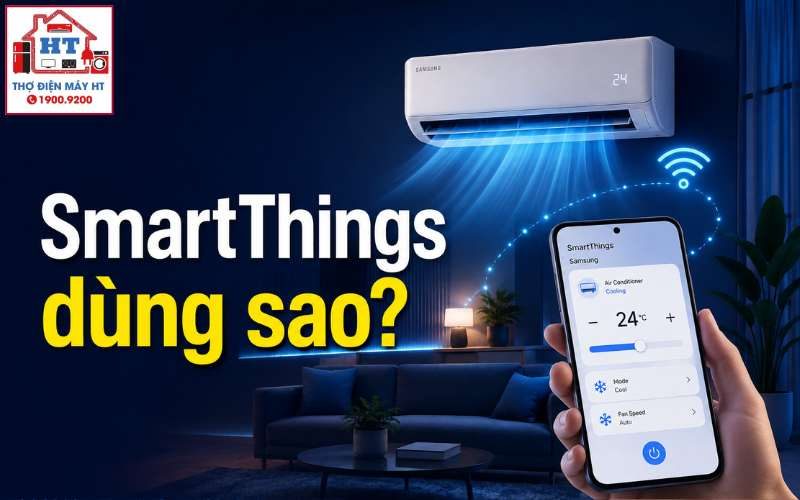
SmartThings cho phép bạn điều khiển máy lạnh Samsung từ xa bằng điện thoại, lên lịch hoạt động, theo dõi điện năng và sử dụng các chế độ thông minh nếu model hỗ trợ. Để bắt đầu, hãy kiểm tra máy lạnh có logo Wi-Fi hoặc ghi hỗ trợ SmartThings, chuẩn bị Wi-Fi 2.4GHz và tài khoản Samsung. Một số tính năng nâng cao như AI Energy chỉ có trên dòng máy mới; giao diện app có thể thay đổi theo thời gian.
Tại sao nên dùng SmartThings thay cho remote truyền thống?
Việc chuyển sang dùng SmartThings không chỉ thay thế remote vật lý mà còn mở ra nhiều tiện ích vượt trội cho gia đình. Bạn có thể điều khiển máy lạnh từ bất cứ đâu, lên lịch hoạt động tự động, kiểm tra trạng thái thiết bị và tận dụng các chế độ tiết kiệm điện thông minh (nếu model hỗ trợ). Đặc biệt, SmartThings giúp bạn quản lý nhiều thiết bị cùng lúc, phù hợp với gia đình có trẻ nhỏ hoặc người cao tuổi cần thao tác đơn giản. Tuy nhiên, các tính năng như AI Energy Mode, Welcome Cooling hay theo dõi điện năng chi tiết chỉ xuất hiện trên một số dòng máy lạnh Samsung đời mới.
| Tính năng | Remote truyền thống | SmartThings (app) |
|---|---|---|
| Bật/tắt | Có | Có (từ xa, linh hoạt) |
| Hẹn giờ | Có (giới hạn) | Có (tùy chỉnh, nhiều lịch) |
| Theo dõi điện năng | Không | Có (trên model hỗ trợ) |
| Điều khiển ngoài nhà | Không | Có |
| Tự động hóa, AI | Không | Có (model hỗ trợ) |
Checklist 4 điều cần chuẩn bị trước khi bắt đầu
Để quá trình kết nối máy lạnh Samsung với SmartThings diễn ra suôn sẻ, hãy kiểm tra và chuẩn bị đủ các yếu tố sau:
Nếu thiếu bất kỳ mục nào, hãy hoàn thiện trước khi chuyển sang bước kết nối.
Hướng dẫn kết nối máy lạnh Samsung với SmartThings
Khi đã chuẩn bị đủ, bạn có thể kết nối máy lạnh với ứng dụng SmartThings theo các bước sau. Lưu ý: tên nút và cách vào chế độ ghép nối (AP mode) có thể khác nhau tùy model, nên tham khảo thêm sách hướng dẫn đi kèm máy.
- Mở ứng dụng SmartThings và đăng nhập tài khoản Samsung.
- Nhấn dấu “+” để thêm thiết bị mới.
- Chọn “Quét các thiết bị lân cận” hoặc tìm “Máy điều hòa” trong danh sách.
- Đưa máy lạnh về chế độ “AP” (thường bằng cách giữ một nút trên remote vài giây cho đến khi màn hình máy lạnh hiển thị “AP”).
- Chọn máy lạnh của bạn từ danh sách thiết bị tìm thấy, nhập thông tin mạng Wi-Fi 2.4GHz.
- Chờ quá trình đăng ký thiết bị hoàn tất, kiểm tra máy lạnh đã xuất hiện trong app.
Nếu không tìm thấy chế độ “AP” hoặc gặp khó khăn ở bước nào, hãy kiểm tra lại manual của máy lạnh hoặc truy cập trang hỗ trợ chính thức của Samsung để xem hướng dẫn chi tiết cho model của bạn.
Khám phá các tính năng hữu ích sau khi kết nối
Sau khi kết nối thành công, bạn có thể tận dụng nhiều tính năng thông minh mà remote truyền thống không có. Tuy nhiên, một số tính năng chỉ khả dụng trên các dòng máy lạnh Samsung mới như Bespoke AI, WindFree.
Điều khiển cơ bản từ xa
Bạn có thể bật/tắt máy lạnh, điều chỉnh nhiệt độ, tốc độ quạt, hướng gió ngay trên điện thoại, dù đang ở nhà hay ngoài đường. Điều này đặc biệt tiện lợi khi bạn muốn làm mát phòng trước khi về hoặc kiểm tra máy đã tắt chưa khi ra khỏi nhà.
Lên lịch hoạt động
SmartThings cho phép bạn lên lịch bật/tắt máy lạnh theo giờ cố định hoặc theo thói quen sinh hoạt. Ví dụ, tự động bật máy lạnh trước khi bạn đi làm về, hoặc tắt vào ban đêm để tiết kiệm điện.
Kích hoạt chế độ AI Energy
Trên các model hỗ trợ, AI Energy Mode giúp máy lạnh tự điều chỉnh công suất dựa trên thói quen sử dụng và điều kiện môi trường, nhằm tiết kiệm điện năng mà vẫn đảm bảo thoải mái. Tính năng này không có trên mọi model, hãy kiểm tra trong app hoặc sách hướng dẫn.
Thiết lập tự động hóa (Routine)
Bạn có thể tạo các kịch bản tự động hóa, ví dụ: tự bật chế độ Dry khi độ ẩm phòng tăng cao (nếu có cảm biến), hoặc kết hợp với các thiết bị thông minh khác trong hệ sinh thái Samsung. Để tìm hiểu sâu hơn về tự động hóa máy lạnh, bạn có thể xem thêm tại hướng dẫn tự động hóa máy lạnh bằng Routine.
Kết nối thất bại? 4 vấn đề thường gặp và cách xử lý
Nếu quá trình kết nối không thành công, hãy kiểm tra các nguyên nhân phổ biến sau trước khi liên hệ hỗ trợ kỹ thuật. Đa số lỗi đến từ Wi-Fi, nhập sai thông tin hoặc máy lạnh chưa vào đúng chế độ ghép nối.
Nếu bạn muốn tham khảo thêm các cách điều khiển máy lạnh bằng điện thoại, có thể xem tại hướng dẫn điều khiển các thiết bị trong nhà bằng điện thoại.
Vấn đề riêng tư và an toàn dữ liệu bạn cần biết
Khi sử dụng SmartThings, một số dữ liệu sử dụng sẽ được Samsung thu thập để vận hành và cải thiện dịch vụ. Bạn nên lưu ý các điểm sau để bảo vệ quyền riêng tư:
- Dữ liệu về thói quen bật/tắt, nhiệt độ cài đặt có thể được ghi nhận.
- Nếu bạn bật tính năng geofencing (tự động làm mát khi về gần nhà), dữ liệu vị trí sẽ được sử dụng cho mục đích này.
- Luôn đặt mật khẩu mạnh cho tài khoản Samsung và mạng Wi-Fi gia đình.
- Kiểm tra và điều chỉnh quyền truy cập trong phần cài đặt của app SmartThings và điện thoại.
- Tham khảo chính sách quyền riêng tư của Samsung để cập nhật các thay đổi mới nhất.
Chính sách này có thể thay đổi theo thời gian; hãy kiểm tra lại nếu bạn thấy có thông báo cập nhật từ Samsung.
Bước tiếp theo: Mở rộng hệ sinh thái nhà thông minh
Khi đã làm chủ việc điều khiển máy lạnh qua SmartThings, bạn có thể kết nối thêm các thiết bị thông minh khác của Samsung như TV, tủ lạnh, máy giặt để tạo ra trải nghiệm sống đồng bộ, tiện nghi hơn. Việc quản lý tập trung trên một ứng dụng giúp tiết kiệm thời gian và dễ dàng kiểm soát các thiết bị trong gia đình.
Lưu ý: Một số tính năng thông minh chỉ khả dụng trên các model máy lạnh Samsung đời mới. Giao diện ứng dụng SmartThings có thể thay đổi theo từng phiên bản; nếu gặp khác biệt, hãy kiểm tra lại hướng dẫn chính thức hoặc sách hướng dẫn đi kèm thiết bị.
Gửi thông tin máy lạnh để Điện Tử HT tiếp nhận
Có thể gửi trước hãng, model, tình trạng làm mát, chảy nước, tiếng ồn hoặc biểu hiện đang gặp và địa chỉ cần hỗ trợ trên App; hoặc gọi tổng đài để được tiếp nhận yêu cầu.
Hỗ trợ trực tiếp: 0914 765 768