
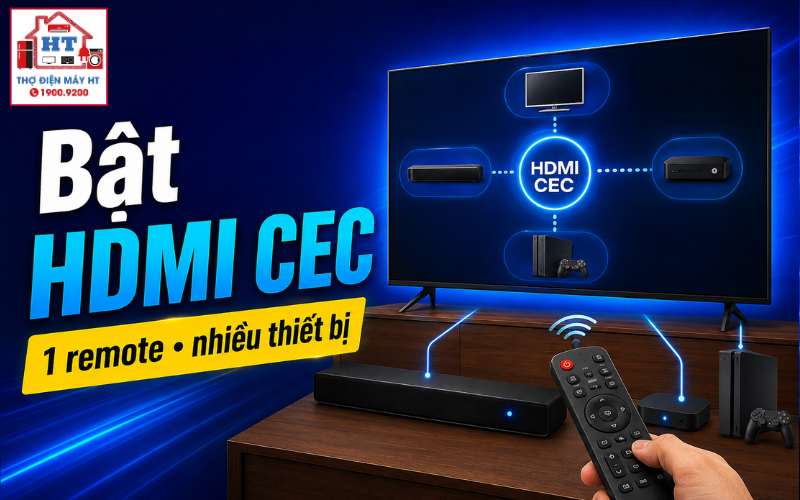
Để dùng một remote điều khiển tivi, soundbar hoặc máy chơi game qua cổng HDMI, bạn cần bật tính năng HDMI-CEC trong phần cài đặt của tivi. Lưu ý, mỗi hãng lại đặt tên khác nhau cho tính năng này, như Anynet+ (Samsung), BRAVIA Sync (Sony) hay Simplink (LG). Hãy đảm bảo thiết bị ngoại vi cũng hỗ trợ và đã bật CEC, vì không phải mọi model đều giống nhau hoàn toàn.
HDMI-CEC là gì và tại sao bạn nên quan tâm?
HDMI-CEC (Consumer Electronics Control) là một tính năng mở rộng của chuẩn HDMI, cho phép các thiết bị điện tử như tivi, soundbar, đầu phát, máy chơi game… giao tiếp và điều khiển lẫn nhau chỉ qua một sợi cáp HDMI. Khi bật HDMI-CEC, bạn có thể dùng remote của tivi để thực hiện các thao tác cơ bản như bật/tắt, chỉnh âm lượng, chuyển nguồn vào cho các thiết bị kết nối. Điều này đặc biệt hữu ích nếu bạn cảm thấy phiền khi phải dùng nhiều remote khác nhau cho từng thiết bị trong hệ thống giải trí tại nhà.
Tuy nhiên, HDMI-CEC chỉ hoạt động khi cả tivi và thiết bị ngoại vi đều hỗ trợ và đã bật tính năng này. Nếu thiết bị không tương thích hoặc chưa bật CEC, bạn sẽ không tận dụng được lợi ích của chế độ này.
Những lợi ích chính khi sử dụng HDMI-CEC
Bật HDMI-CEC giúp đơn giản hóa việc điều khiển các thiết bị trong gia đình, nhất là khi bạn có nhiều thiết bị kết nối qua HDMI. Dưới đây là các lợi ích thực tế mà người dùng thường nhận được:
- Dùng chung một remote để điều khiển tivi, soundbar, đầu phát hoặc máy chơi game.
- Tự động bật/tắt đồng bộ: Khi bật máy chơi game hoặc đầu phát, tivi sẽ tự động bật và chuyển sang đúng cổng HDMI. Khi tắt tivi, các thiết bị phụ cũng có thể tự chuyển về chế độ chờ.
- Tự động chuyển ngõ vào: Khi bạn bật một thiết bị kết nối, tivi sẽ tự động chuyển sang kênh HDMI tương ứng.
- Điều khiển âm lượng hệ thống: Remote tivi có thể điều chỉnh trực tiếp âm lượng của soundbar hoặc dàn âm thanh (khi kết hợp với HDMI ARC).
- Giảm số lượng remote cần dùng, giúp không gian gọn gàng và thao tác nhanh hơn.
Một số chức năng như tắt đồng bộ hoặc tự động chuyển nguồn có thể được bật/tắt riêng trong phần cài đặt của từng hãng.
Hướng dẫn bật HDMI-CEC trên các hãng tivi phổ biến
Việc bật HDMI-CEC thường nằm trong phần cài đặt của tivi, nhưng tên gọi và vị trí menu sẽ khác nhau tùy hãng. Dưới đây là hướng dẫn chi tiết cho các thương hiệu phổ biến:
Tivi Sony (BRAVIA Sync)
Theo hướng dẫn chính hãng Sony, bạn thực hiện như sau:
- Bật thiết bị ngoại vi(soundbar, đầu phát, máy chơi game…) và đảm bảo đã kết nối với tivi qua cáp HDMI.
- Nhấn nút “Cài đặt nhanh”(hình bánh răng) trên remote tivi Sony.
- Vào Cài đặt → Kênh & Ngõ vào → Ngõ vào bên ngoài → HDMI CEC Cài đặt.
- Bật mục “CEC”để kích hoạt tính năng.
- Đảm bảo thiết bị ngoại vi cũng đã bật CEC trong phần cài đặt của thiết bị đó.
Lưu ý: Một số model Sony có thể có menu hơi khác, nhưng các bước cơ bản vẫn tương tự.
Tivi Samsung (Anynet+)
Theo tài liệu hỗ trợ của Samsung, tên gọi của HDMI-CEC là Anynet+. Đường dẫn menu phổ biến như sau:
- Vào Cài đặt (Settings) trên tivi Samsung.
- Chọn Tổng quát (General).
- Chọn Trình quản lý thiết bị bên ngoài (External Device Manager).
- Tìm và bật Anynet+ (HDMI-CEC).
- Đảm bảo thiết bị ngoại vi cũng bật CEC hoặc tính năng tương tự.
Nếu không thấy mục này, hãy kiểm tra lại model hoặc tham khảo hướng dẫn sử dụng đi kèm tivi.
Tivi LG (Simplink)
Theo hướng dẫn của LG, HDMI-CEC trên tivi LG được gọi là Simplink. Các bước thực hiện:
- Nhấn nút Settings trên remote tivi LG.
- Chọn Tất cả cài đặt (All Settings).
- Vào Kết nối (Connection) hoặc Chung (General).
- Tìm mục Simplink (HDMI-CEC) và bật lên.
- Kiểm tra thiết bị ngoại vi đã bật CEC chưa.
Một số model LG có thể đặt mục này ở vị trí khác, hãy tìm từ khóa “Simplink” trong menu.
Các hãng tivi khác (TCL, Casper, Panasonic…)
Với các hãng như TCL, Casper, Panasonic, Philips…, bạn nên tìm trong phần Cài đặt (Settings) → Hệ thống (System) hoặc Kết nối (Connection) các mục có tên như CEC, T-Link (TCL), Viera Link (Panasonic), EasyLink (Philips), hoặc HDMI Control. Nếu không chắc chắn, hãy tra cứu tên model và từ khóa “HDMI-CEC” trên trang hỗ trợ của hãng.
Bảng tra cứu tên gọi HDMI-CEC theo thương hiệu
Dưới đây là bảng tổng hợp tên thương mại của tính năng HDMI-CEC trên các hãng tivi phổ biến. Việc nhận diện đúng tên gọi sẽ giúp bạn dễ dàng tìm và bật tính năng này trên tivi của mình.
| Hãng tivi | Tên gọi HDMI-CEC |
|---|---|
| Sony | BRAVIA Sync |
| Samsung | Anynet+ |
| LG | Simplink |
| Panasonic | Viera Link |
| Sharp | Aquos Link |
| TCL | T-Link |
| Philips | EasyLink |
| Toshiba | Regza Link |
| Hitachi | HDMI-CEC |
| Casper | HDMI-CEC |
Tên gọi có thể thay đổi hoặc bổ sung tùy theo từng model và thị trường. Nếu không thấy đúng tên trong bảng, hãy tìm các mục liên quan đến “CEC” hoặc “HDMI Control” trong menu cài đặt.
Tại sao HDMI-CEC không hoạt động? Các lỗi thường gặp và cách xử lý
Ngay cả khi đã bật HDMI-CEC, đôi khi bạn vẫn không điều khiển được các thiết bị như mong muốn. Dưới đây là các nguyên nhân phổ biến và cách xử lý theo thứ tự ưu tiên:
Nếu đã thử các bước trên mà vẫn không thành công, hãy kiểm tra lại hướng dẫn sử dụng của từng thiết bị hoặc liên hệ bộ phận hỗ trợ của hãng.
Phân biệt HDMI-CEC và HDMI ARC/eARC
Nhiều người dễ nhầm lẫn giữa HDMI-CEC và HDMI ARC/eARC vì đều dùng cổng HDMI, nhưng chức năng hoàn toàn khác nhau:
- HDMI-CEC: Cho phép điều khiển nhiều thiết bị bằng một remote, tự động bật/tắt, chuyển nguồn vào… qua giao tiếp điều khiển.
- HDMI ARC/eARC: Là kênh truyền âm thanh hai chiều giữa tivi và thiết bị âm thanh (soundbar, ampli), giúp truyền âm thanh chất lượng cao mà không cần cáp riêng.
Bạn có thể bật đồng thời cả hai tính năng nếu thiết bị hỗ trợ, nhưng mỗi tính năng phục vụ mục đích khác nhau. Nếu bạn quan tâm đến việc truyền âm thanh chất lượng cao, hãy xem thêm hướng dẫn về cách sử dụng HDMI ARC/eARC trên tivi.
Checklist nhanh khi bật HDMI-CEC trên tivi
Quan trọng: Nếu menu trên tivi của bạn không giống hoàn toàn hướng dẫn, hãy ưu tiên tìm các từ khóa như “CEC”, “HDMI Control”, “Device Control” hoặc tên thương mại của hãng trong phần cài đặt. Không nên tự ý can thiệp sâu vào phần cứng hoặc chế độ kỹ thuật nếu không có hướng dẫn chính hãng.
Gửi thông tin để Điện Tử HT tiếp nhận
Có thể gửi trước hãng, model, tình trạng đang gặp và địa chỉ cần hỗ trợ trên App; hoặc gọi tổng đài để được tiếp nhận yêu cầu.
Hỗ trợ trực tiếp: 0914 765 768