
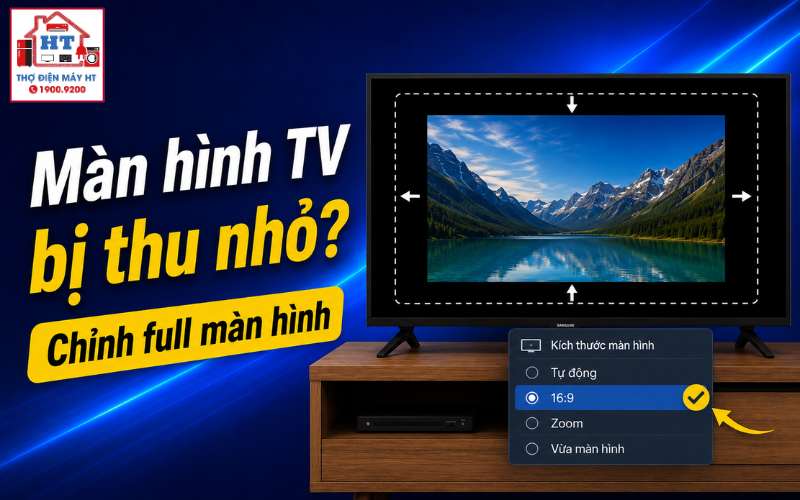
Màn hình tivi bị thu nhỏ thường là do cài đặt tỉ lệ khung hình chưa đúng, không phải lỗi phần cứng. Bạn chỉ cần dùng remote vào mục Cài đặt > Hình ảnh và chọn lại tỉ lệ 16:9 hoặc Toàn màn hình để hình ảnh trở lại bình thường. Lưu ý, tên gọi và vị trí menu có thể khác nhau tùy hãng và đời tivi, nhưng đa số đều có tùy chọn này trong phần cài đặt hình ảnh.
Tại sao màn hình tivi đột nhiên bị thu nhỏ?
Khi màn hình tivi xuất hiện viền đen ở hai bên hoặc trên dưới, đa phần nguyên nhân là do tỉ lệ khung hình đang hiển thị không phù hợp với nội dung hoặc cài đặt. Đây không phải là dấu hiệu tivi bị hỏng mà là kết quả của một trong các tình huống sau:
- Bạn vô tình bấm nhầm nút trên remote, như Aspect, P.Size, Ratio hoặc các nút chuyển chế độ hình ảnh, khiến tivi chuyển sang tỉ lệ khác.
- Nguồn phát (đầu thu kỹ thuật số, Android box, laptop) đang xuất tín hiệu với tỉ lệ không trùng với màn hình tivi, dẫn đến hình ảnh bị co lại hoặc có viền đen.
- Nội dung bạn đang xem (phim cũ, video quay dọc, chương trình truyền hình chuẩn 4:3) vốn dĩ có tỉ lệ khác với chuẩn 16:9 của tivi hiện đại, nên tivi sẽ tự động thêm viền để giữ đúng hình ảnh gốc.
Hiểu được nguyên nhân này giúp bạn yên tâm rằng đây là vấn đề về cài đặt, không phải lỗi phần cứng, và hoàn toàn có thể tự điều chỉnh tại nhà.
Hướng dẫn chung để chỉnh lại tỉ lệ màn hình tivi
Để đưa hình ảnh trở lại toàn màn hình, bạn chỉ cần thực hiện một số thao tác đơn giản trên remote. Dưới đây là quy trình chung áp dụng cho phần lớn các dòng tivi hiện nay:
- Mở menu cài đặt:Nhấn nút Cài đặt (Settings/Menu/hình bánh răng) trên remote để truy cập menu chính của tivi.
- Chọn mục Hình ảnh:Di chuyển đến phần Hình ảnh (Picture) trong menu.
- Tìm cài đặt tỉ lệ:Tìm mục Cài đặt kích thước ảnh, Tỉ lệ khung hình hoặc Aspect Ratio (tên gọi có thể khác nhau tùy hãng).
- Chọn tỉ lệ phù hợp:Chọn 16:9 hoặc Toàn màn hình (Full Screen). Kiểm tra xem hình ảnh đã lấp đầy màn hình chưa.
Nếu hình ảnh vẫn chưa đúng, hãy thử chuyển qua các tùy chọn khác như Auto, Zoom hoặc 4:3 để xem đâu là chế độ phù hợp nhất với nội dung bạn đang xem.
Hiểu đúng các tùy chọn tỉ lệ màn hình: 16:9, 4:3, Zoom và hơn thế nữa
Không phải lúc nào chọn “Toàn màn hình” cũng là tối ưu. Mỗi chế độ tỉ lệ khung hình có mục đích riêng, phù hợp với từng loại nội dung. Bảng dưới đây giúp bạn chọn đúng chế độ:
| Tên chế độ thường gặp | Tỉ lệ | Khi nào nên dùng? | Lưu ý |
|---|---|---|---|
| 16:9 | 16:9 | Hầu hết chương trình TV, phim, game hiện đại. | Hình ảnh lấp đầy màn hình, không méo. |
| 4:3 | 4:3 | Phim, chương trình cũ, video chuẩn cũ. | Có hai dải đen hai bên. |
| Zoom/Phóng to | Thay đổi | Khi muốn loại bỏ viền đen trên dưới (phim màn ảnh rộng). | Có thể mất một phần hình ảnh ở cạnh. |
| Quét toàn bộ/Just Scan | 1:1 | Kết nối máy tính, cần hiển thị đúng từng điểm ảnh. | Có thể lộ nhiễu ở viền với một số nội dung. |
| Tự động/Auto | Tự động | Để tivi tự nhận diện tỉ lệ từ nguồn phát. | Đôi khi nhận diện sai, cần kiểm tra lại. |
Việc hiểu rõ các chế độ này giúp bạn chủ động chọn đúng tỉ lệ cho từng nội dung, tránh hình ảnh bị méo hoặc mất chi tiết.
Cách tìm mục cài đặt tỉ lệ trên tivi Samsung, LG, Sony
Tùy theo hãng và hệ điều hành, tên gọi và vị trí menu có thể khác nhau. Dưới đây là hướng dẫn tham khảo cho các thương hiệu phổ biến:
Trên tivi Samsung
Với các dòng Samsung sử dụng Tizen OS, bạn vào:
Cài đặt > Hình ảnh > Cài đặt kích thước ảnh
Tại đây, bạn sẽ thấy các tùy chọn như 16:9, 4:3, Phóng to, Tự động…
Trên tivi LG
Trên tivi LG (webOS), thao tác như sau:
Nhấn nút Cài đặt (hình bánh răng) trên remote > Tất cả cài đặt > Hình ảnh > Tỉ lệ khung hình
Bạn có thể chọn 16:9, 4:3, Thu phóng, Tự động…
Trên tivi Sony (Google TV/Android TV)
Với Sony, vào:
Cài đặt (hình bánh răng) > Hiển thị & Âm thanh > Màn hình > Chế độ rộng
Các tùy chọn thường gồm Toàn màn hình, 16:9, 4:3, Zoom, Tự động…
Lưu ý: Giao diện và tên mục có thể thay đổi tùy đời máy. Nếu không tìm thấy đúng như hướng dẫn, hãy tham khảo sách hướng dẫn sử dụng đi kèm hoặc truy cập trang hỗ trợ chính thức của hãng.
Khi nào chỉnh tỉ lệ không phải là giải pháp? (Dấu hiệu cần dừng lại)
Không phải lúc nào chỉnh tỉ lệ trên tivi cũng giải quyết được vấn đề. Nếu bạn đã thử mọi chế độ mà hình ảnh vẫn không đúng, hãy kiểm tra các tình huống sau:
Nếu gặp các trường hợp trên, hãy dừng việc thay đổi cài đặt trên tivi và chuyển sang kiểm tra thiết bị nguồn phát hoặc liên hệ hỗ trợ kỹ thuật nếu nghi ngờ lỗi phần cứng.
Câu hỏi thường gặp
Tại sao màn hình tivi bị thu nhỏ hai bên?
Vì bạn đang xem nội dung chuẩn 4:3 trên tivi 16:9. Đây là hiển thị đúng, không phải lỗi. Có thể chọn chế độ Zoom để phóng to, nhưng sẽ mất một phần hình ảnh.
Tại sao màn hình tivi bị thu nhỏ trên dưới khi xem phim?
Do phim có tỉ lệ màn ảnh rộng (ví dụ 21:9), rộng hơn tivi 16:9. Đây là ý đồ của đạo diễn, không phải lỗi tivi.
Nút nào trên remote chỉnh nhanh tỉ lệ màn hình?
Một số remote có nút riêng như Aspect, P.Size, Ratio. Tuy nhiên, đa số smart tivi hiện nay tích hợp chức năng này trong menu cài đặt hình ảnh.
Checklist nhanh khi màn hình tivi bị thu nhỏ
Bằng cách làm theo các bước trên, bạn có thể tự xử lý phần lớn trường hợp màn hình tivi bị thu nhỏ mà không cần đến kỹ thuật viên. Nếu vẫn không giải quyết được, hãy cân nhắc liên hệ hỗ trợ chính hãng hoặc trung tâm uy tín để được kiểm tra sâu hơn.
Gửi thông tin để Điện Tử HT tiếp nhận
Có thể gửi trước hãng, model, tình trạng đang gặp và địa chỉ cần hỗ trợ trên App; hoặc gọi tổng đài để được tiếp nhận yêu cầu.
Hỗ trợ trực tiếp: 0914 765 768