
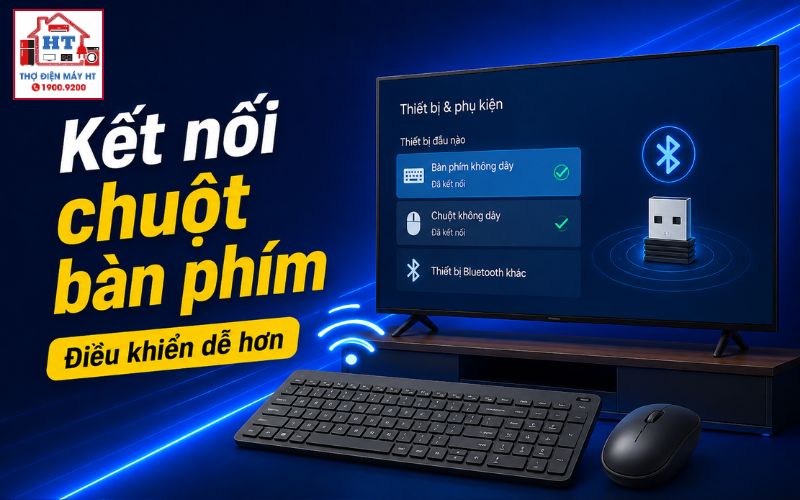
Hầu hết Smart TV hiện nay đều cho phép kết nối chuột và bàn phím qua cổng USB hoặc Bluetooth, giúp bạn nhập liệu và điều khiển tivi dễ dàng hơn nhiều so với remote. Để thực hiện, hãy xác định tivi của bạn có cổng USB và/hoặc Bluetooth, sau đó chọn đúng phương thức kết nối tương ứng. Lưu ý, giao diện cài đặt và mức độ tương thích có thể khác nhau tùy hãng và model; không phải mọi thiết bị hoặc ứng dụng đều hỗ trợ đầy đủ.
Tại sao nên kết nối chuột và bàn phím với tivi?
Việc kết nối chuột và bàn phím với tivi mang lại nhiều tiện ích thực tế, đặc biệt khi bạn thường xuyên phải nhập chữ hoặc thao tác trên các ứng dụng thông minh. So với việc dùng remote để di chuyển từng ký tự, chuột và bàn phím giúp thao tác nhanh, chính xác và ít gây mệt mỏi hơn.
- Nhập mật khẩu Wi-Fi, tìm kiếm nội dung hoặc đăng nhập tài khoản nhanh hơn.
- Duyệt web, soạn thảo văn bản hoặc sử dụng các ứng dụng có trường nhập liệu dễ dàng hơn.
- Điều khiển con trỏ chuột trực quan, thao tác chọn mục, cuộn trang mượt mà.
- Hạn chế lỗi gõ sai, tiết kiệm thời gian khi sử dụng các dịch vụ như YouTube, trình duyệt web, Google Play, v.v.
Lợi ích này rõ rệt nhất khi bạn cần nhập liệu nhiều hoặc sử dụng các ứng dụng không tối ưu cho remote.
Chọn phương thức kết nối: USB hay Bluetooth?
Trước khi bắt đầu, bạn cần xác định tivi của mình hỗ trợ loại kết nối nào. Một số tivi chỉ có cổng USB, số khác có cả Bluetooth. Việc chọn đúng phương thức sẽ giúp quá trình kết nối thuận lợi và ổn định hơn.
| Tiêu chí | Kết nối USB | Kết nối Bluetooth |
|---|---|---|
| Yêu cầu trên tivi | Có cổng USB | Có Bluetooth, vào được menu ghép nối |
| Loại thiết bị | Chuột/bàn phím USB, receiver USB | Chuột/bàn phím Bluetooth |
| Ưu điểm | Cắm là nhận, ổn định, không cần pin (với thiết bị có dây) | Không vướng dây, linh hoạt vị trí, dùng cho nhiều thiết bị |
| Nhược điểm | Bị giới hạn bởi chiều dài dây hoặc vị trí cổng USB; cần đầu thu với thiết bị không dây | Cần thao tác ghép nối, có thể bị nhiễu sóng hoặc hết pin |
| Phù hợp khi | Tivi không có Bluetooth, bạn có sẵn thiết bị USB | Tivi có Bluetooth, muốn gọn gàng, không vướng dây |
Nếu tivi của bạn là model cũ, khả năng cao chỉ hỗ trợ USB. Các dòng Smart TV mới thường có cả hai lựa chọn.
Hướng dẫn kết nối chuột, bàn phím với tivi
Sau khi xác định được phương thức phù hợp, bạn có thể thực hiện theo các bước dưới đây. Lưu ý, tên menu và giao diện có thể khác nhau tùy hãng (Samsung, LG, Sony, Xiaomi…), nhưng nguyên tắc chung vẫn giống nhau.
Kết nối qua cổng USB (có dây hoặc dùng đầu thu)
- Kiểm tra thiết bị:Đảm bảo chuột/bàn phím hoặc đầu thu USB còn hoạt động tốt.
- Tìm cổng USB trên tivi:Thường nằm ở cạnh bên hoặc mặt sau tivi.
- Cắm thiết bị:Cắm trực tiếp đầu USB hoặc đầu thu vào cổng USB của tivi.
- Kiểm tra nhận diện:Tivi thường tự động nhận thiết bị và hiển thị thông báo. Hãy thử di chuyển chuột hoặc gõ phím để kiểm tra.
Nếu tivi không nhận, thử đổi sang cổng USB khác hoặc khởi động lại tivi.
Kết nối qua Bluetooth
- Chuẩn bị thiết bị:Bật chuột/bàn phím Bluetooth, chuyển sang chế độ ghép nối (pairing mode), thường có đèn nhấp nháy.
- Mở cài đặt Bluetooth trên tivi:Dùng remote vào
Cài đặt>Kết nối>Bluetooth(hoặcCài đặt>Remote và Phụ kiện>Thêm phụ kiệntrên Android TV). - Dò tìm thiết bị:Chọn “Dò tìm”, “Thêm thiết bị” hoặc “Quét” để tivi tìm thiết bị ngoại vi.
- Ghép nối:Khi tivi hiển thị tên chuột/bàn phím, chọn vào đó và xác nhận ghép nối. Đợi thông báo thành công rồi thử sử dụng.
Nếu không thấy thiết bị, kiểm tra lại pin, đảm bảo thiết bị ở gần tivi và đang ở chế độ ghép nối.
Mẹo: Một số bàn phím/chuột không dây dùng chung đầu thu USB (combo) có thể kết nối cả hai thiết bị chỉ với một cổng USB.
Xử lý sự cố: Tại sao tivi không nhận chuột, bàn phím?
Không phải lúc nào quá trình kết nối cũng thành công ngay. Nếu gặp trục trặc, hãy kiểm tra lần lượt các nguyên nhân phổ biến dưới đây trước khi kết luận thiết bị không tương thích.
Nếu đã thử các cách trên mà vẫn không được, chuyển sang phần dưới để xem các giới hạn thường gặp.
Các giới hạn cần biết và khi nào nên dừng lại
Dù thao tác đúng, vẫn có trường hợp tivi hoặc thiết bị ngoại vi không tương thích. Điều này thường gặp ở các model tivi đời cũ, thiết bị không rõ nguồn gốc, hoặc ứng dụng không hỗ trợ nhập liệu ngoài.
- Một số tivi không hỗ trợ kết nối chuột/bàn phím, nhất là model cũ hoặc dòng giá rẻ.
- Chuột/bàn phím có thể không tương thích với hệ điều hành của tivi, đặc biệt là các thiết bị gaming hoặc nhiều tính năng phụ.
- Một số ứng dụng như Netflix, FPT Play… chỉ tối ưu cho remote, không nhận chuột hoặc bàn phím ngoài.
- Stop condition: Nếu đã kiểm tra sách hướng dẫn, thử lại các bước xử lý sự cố, khởi động lại thiết bị mà vẫn không thành công, khả năng cao là do không tương thích. Khi đó, không nên cố gắng can thiệp sâu hơn.
Checklist tổng kết trước và sau khi kết nối
Câu hỏi thường gặp
Có thể kết nối cùng lúc cả chuột và bàn phím không?
Có, nếu bạn dùng bộ combo chung một đầu thu USB, hoặc kết nối hai thiết bị Bluetooth riêng biệt nếu tivi hỗ trợ, hoặc dùng USB Hub.
Chuột/bàn phím gaming có đèn LED có dùng được không?
Có thể hoạt động, nhưng các tính năng nâng cao và đèn LED có thể không được hỗ trợ đầy đủ. Một số tivi có thể không đủ nguồn cấp cho thiết bị tiêu thụ điện lớn.
Tại sao tôi không thể dùng chuột để chọn phim trên Netflix?
Vì ứng dụng Netflix trên tivi được thiết kế tối ưu cho điều khiển bằng remote, không phải lúc nào cũng tương thích với con trỏ chuột.
Nếu bạn đã thử mọi cách mà vẫn không kết nối được, hãy kiểm tra lại sách hướng dẫn của tivi hoặc cân nhắc sử dụng các phương thức điều khiển khác phù hợp hơn với model của mình.
Gửi thông tin để Điện Tử HT tiếp nhận
Có thể gửi trước hãng, model, tình trạng đang gặp và địa chỉ cần hỗ trợ trên App; hoặc gọi tổng đài để được tiếp nhận yêu cầu.
Hỗ trợ trực tiếp: 0914 765 768